Disusun dengan bantuan AI. Angka dan kutipan dari pihak lain ditautkan ke sumber yang dibuka saat menulis.
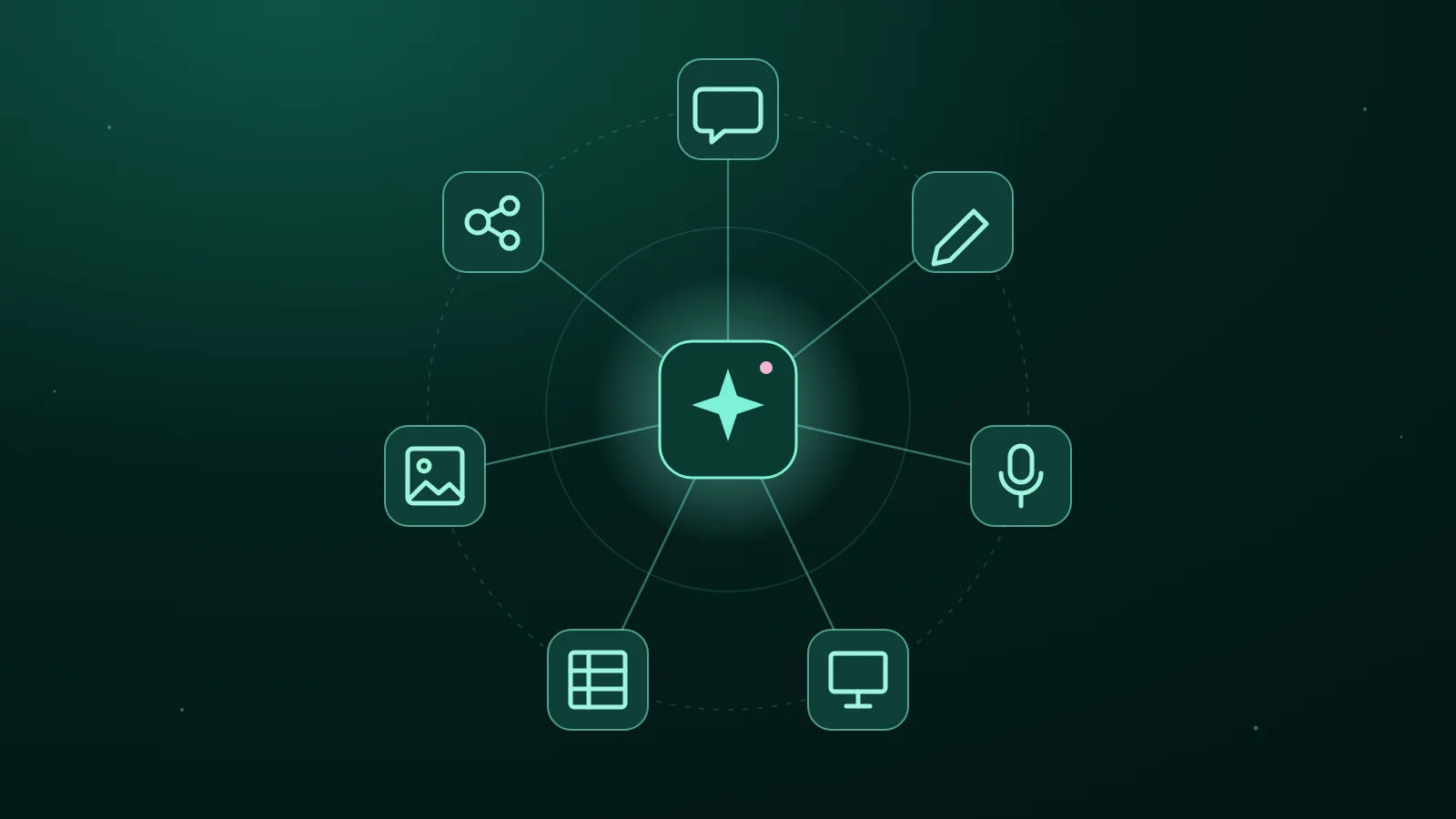
Copilot bekerja di samping dokumen yang sedang Anda buka, bukan di aplikasi terpisah. Ilustrasi: Nalurika
Microsoft Copilot adalah asisten AI buatan Microsoft yang membantu membuat, meneliti, menganalisis, dan menyelesaikan pekerjaan, baik lewat aplikasi obrolan Copilot maupun langsung di dalam Word, Excel, PowerPoint, Outlook, dan Teams. Ada beberapa versi, dan perbedaan terpentingnya ada pada data yang bisa dibaca Copilot: hanya web, dokumen yang Anda unggah, atau seluruh email, berkas, dan rapat kantor Anda.
Banyak kantor di Indonesia sudah berlangganan Microsoft 365 untuk email dan dokumen. Ketika ikon Copilot mulai muncul di Word atau Outlook, pertanyaan yang muncul biasanya sama: ini fitur apa, apakah sudah termasuk langganan, apakah aman untuk data kantor, dan bagaimana memakainya supaya benar-benar menghemat waktu, bukan sekadar mencoba lalu lupa.
Artikel ini menjawab pertanyaan-pertanyaan itu berdasarkan dokumentasi resmi Microsoft: pengertian Copilot, apa yang bisa dikerjakan di tiap aplikasi, perbedaan versinya, cara mulai memakainya di kantor, contoh perintah, keamanan data, dan batasannya. Kalau Anda ingin gambaran alat AI lain sebagai pembanding, baca juga daftar aplikasi AI untuk kerja dan bisnis.
Pengertian Microsoft Copilot
Di halaman produknya, Microsoft menyebut Copilot sebagai AI untuk pekerjaan yang membantu Anda membuat, meneliti, menganalisis, dan menyelesaikan berbagai hal di aplikasi Microsoft 365 yang dipakai setiap hari (Microsoft). Jadi Copilot bukan satu aplikasi yang berdiri sendiri saja. Ia hadir sebagai aplikasi obrolan, dan juga sebagai panel bantuan di dalam aplikasi kantor.
Dokumentasi Microsoft Learn menjelaskan bahwa semua pengalaman Copilot ditenagai oleh tiga hal yang sama (Microsoft Learn):
Model bahasa besar (LLM) untuk memahami dan menghasilkan bahasa alami. Cara kerja model seperti ini dijelaskan sederhana di artikel cara kerja AI.
Pijakan data dari web, dari data organisasi lewat Microsoft Graph dan Work IQ, atau keduanya.
Akses yang dibatasi izin pengguna, sehingga aturan keamanan dan kepatuhan yang berlaku di organisasi tetap dijalankan.
Poin kedua itulah yang membedakan versi-versi Copilot. Copilot yang hanya membaca web akan menjawab seperti asisten AI umum. Copilot yang boleh membaca email, berkas, dan rapat Anda bisa menjawab pertanyaan seperti "apa saja keputusan rapat proyek minggu lalu" karena datanya memang tersedia. Copilot termasuk keluarga generative AI: ia menyusun teks, tabel, dan slide baru dari perintah Anda.
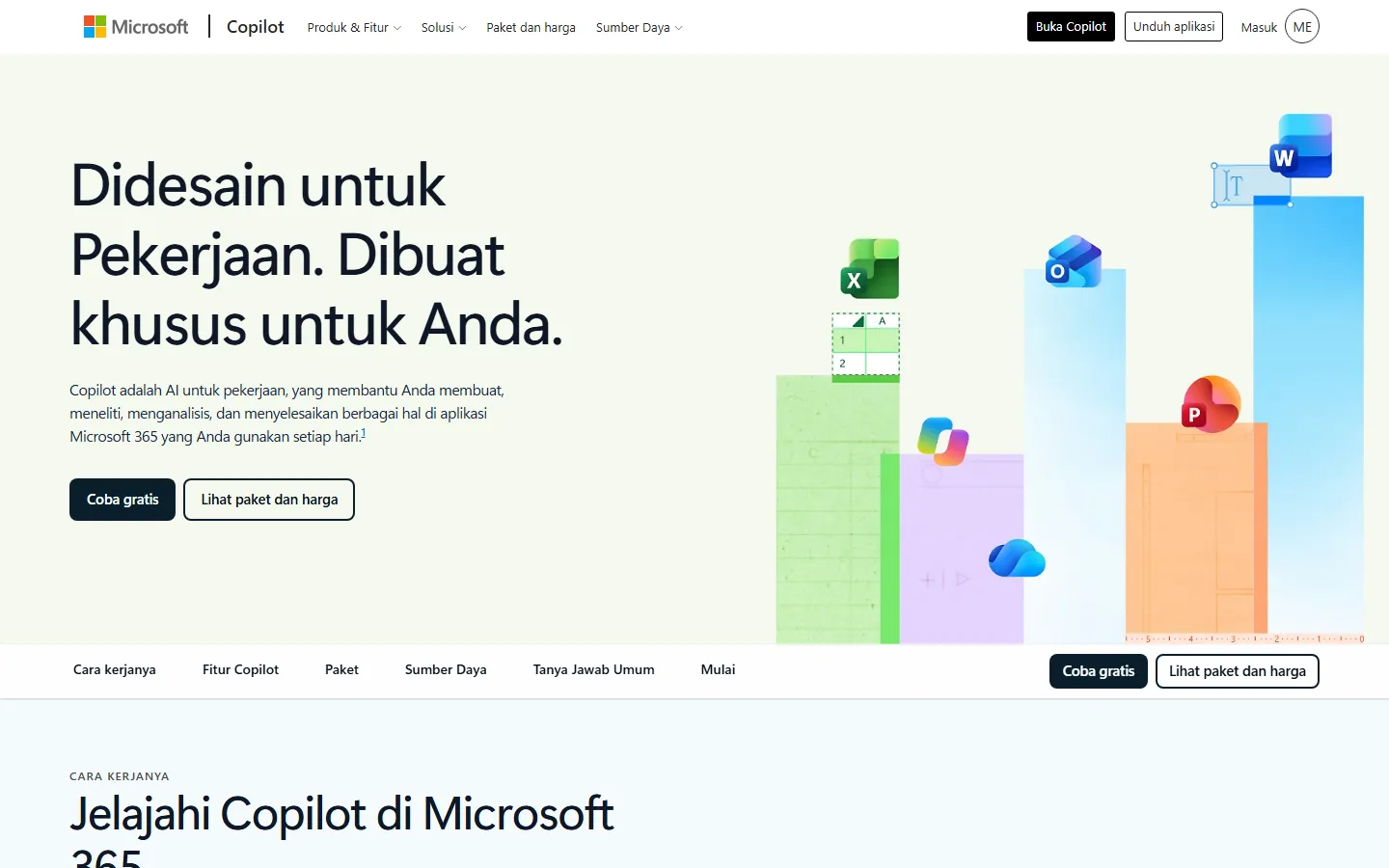
Halaman produk resmi Copilot menempatkannya sebagai AI untuk pekerjaan di aplikasi Microsoft 365. Tampilan dan paketnya bisa berubah sewaktu-waktu. Tangkapan layar: microsoft.com, diambil 19 Oktober 2026
Apa saja yang bisa dikerjakan Copilot di aplikasi kantor
Microsoft Learn merinci fitur Copilot di dalam aplikasi Microsoft 365 sebagai berikut (Microsoft Learn). Ketersediaannya bergantung pada lisensi, yang dibahas di bagian berikutnya.
Word: draf, tulis ulang, ringkas
Copilot di Word bisa membuat draf dokumen dari perintah dan catatan, menulis ulang paragraf dengan gaya berbeda, dan meringkas dokumen panjang. Untuk kantor, pemakaian yang paling cepat terasa biasanya draf pertama surat, proposal, atau notulen yang lalu disunting manusia. Teknik meringkas dokumen panjang dibahas juga di artikel AI untuk merangkum PDF.
Excel: analisis data, rumus, dan grafik
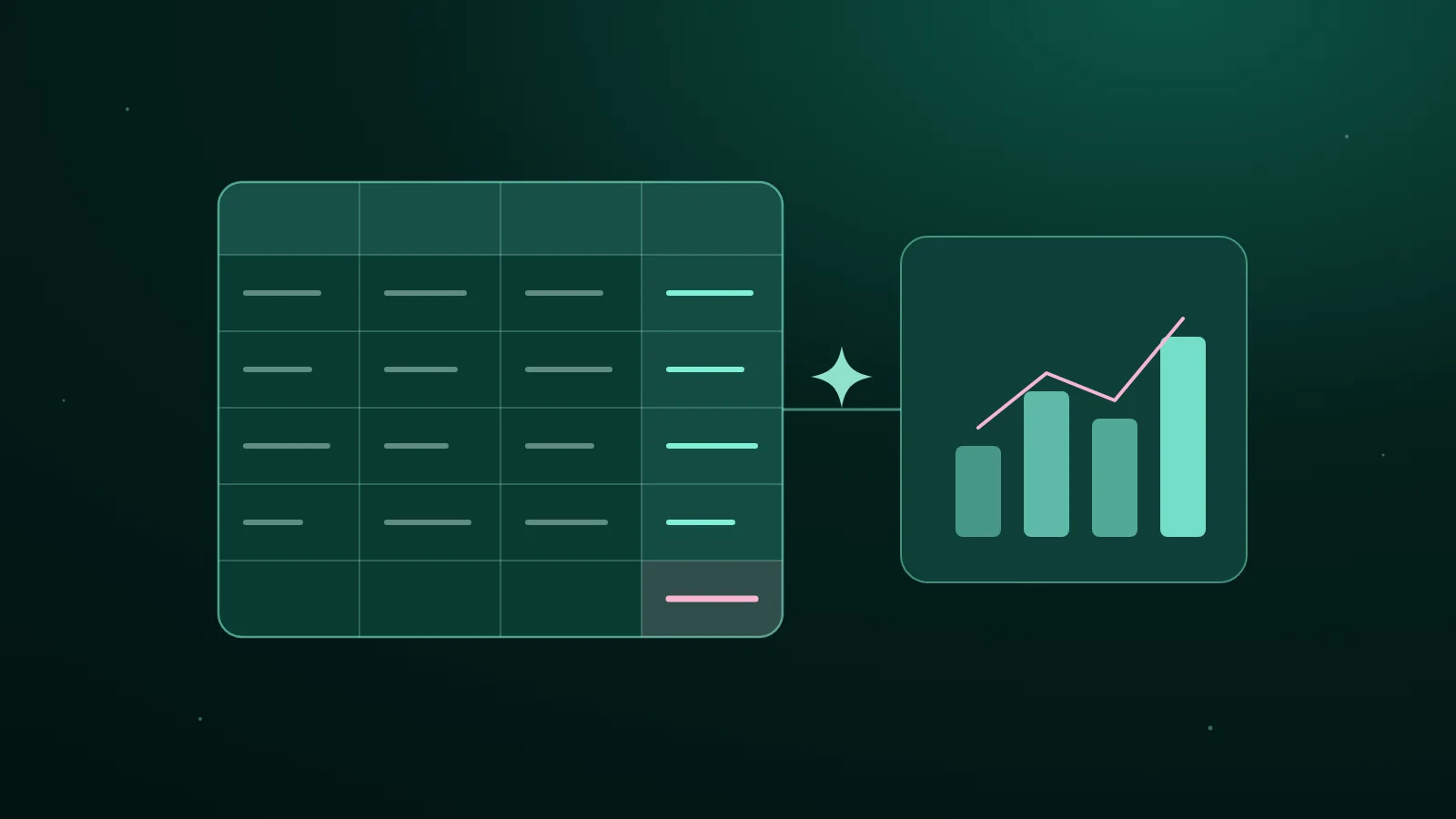
Halaman dukungan Microsoft menyebut Copilot di Excel bisa menyunting lembar kerja, membuat rumus dan perhitungan, membuat grafik dan PivotTable, menemukan pola atau pencilan, serta mengurutkan dan menyaring data. Copilot memakai fitur bawaan Excel, sehingga hasilnya tetap bisa disunting, dan tersedia mode sunting, mode rencana, serta mode obrolan saja yang tidak mengubah berkas (Microsoft Support). Cara memakai AI untuk spreadsheet secara umum ada di artikel Excel AI.
PowerPoint: dari perintah atau dokumen menjadi slide
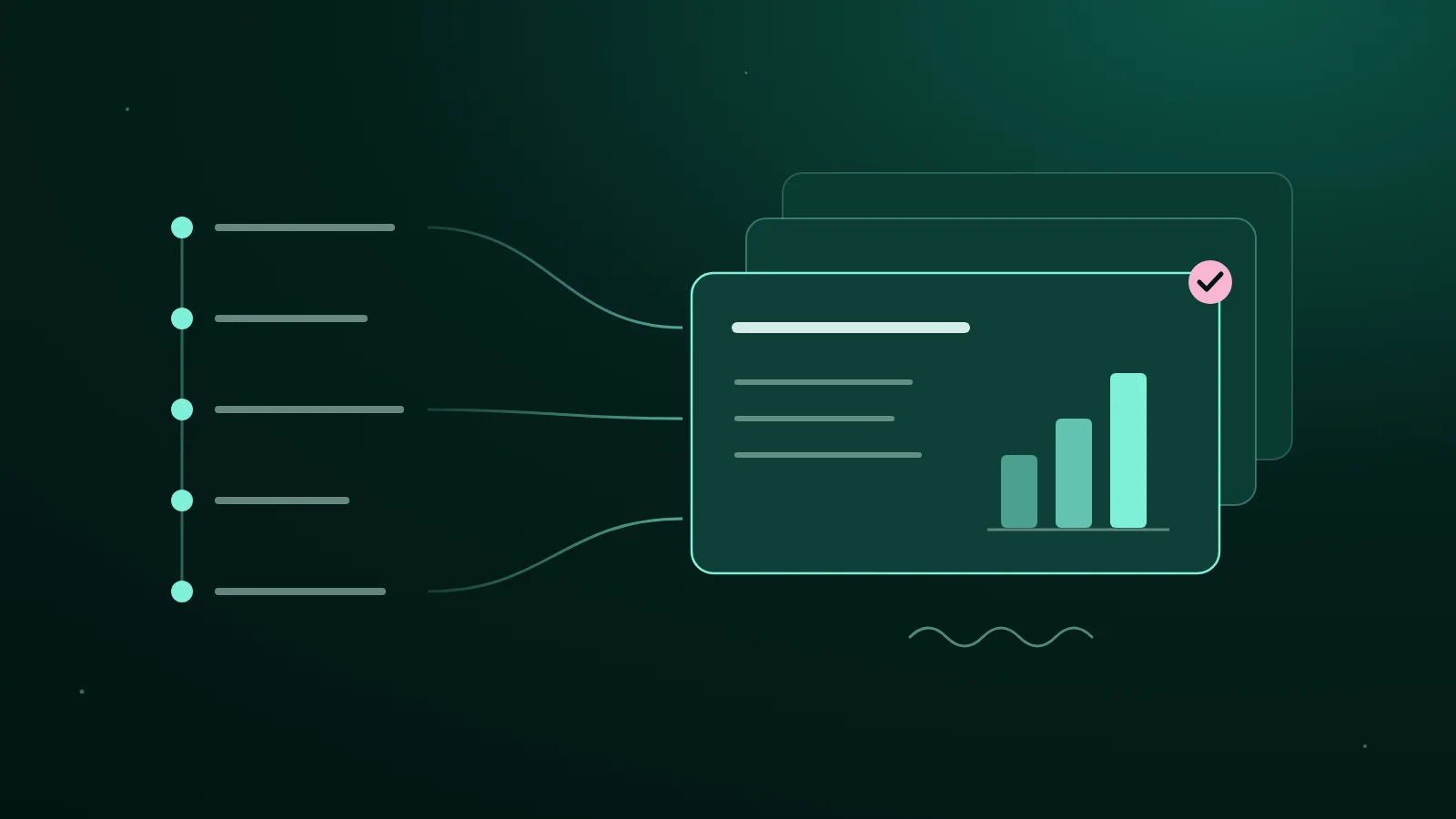
Copilot di PowerPoint bisa membuat presentasi dari perintah atau dari konten yang sudah ada, meringkas presentasi, dan menyunting presentasi, misalnya menambah gambar atau mengubah format seluruh slide. Hasil pertama biasanya masih perlu dirapikan alurnya. Prinsip menyusun slide yang isinya tetap kuat dibahas di artikel AI untuk presentasi.
Outlook dan Teams: email dan rapat
Di Outlook, Copilot bisa menyusun draf email, meringkas utas percakapan, dan memberi saran agar email lebih jelas serta nadanya pas. Di Teams, Copilot bisa meringkas dan mentranskripsi rapat serta mencatat tindak lanjutnya. Untuk tim yang rapatnya padat, fitur ringkasan rapat sering menjadi alasan pertama memakai Copilot. Batas akurasinya dibahas di artikel AI untuk notulen rapat.
Versi Microsoft Copilot dan perbedaannya
Nama "Copilot" dipakai untuk beberapa pengalaman yang berbeda, dan Microsoft beberapa kali mengganti namanya. Pada pembaruan dokumentasi terbaru, aplikasi yang sebelumnya bernama Microsoft 365 Copilot Chat kini disebut Microsoft Copilot Chat, dengan alamat utama copilot.cloud.microsoft (Microsoft Learn). Karena nama bisa berubah lagi, lebih aman membedakannya dari jenis akun dan data yang bisa dibaca.
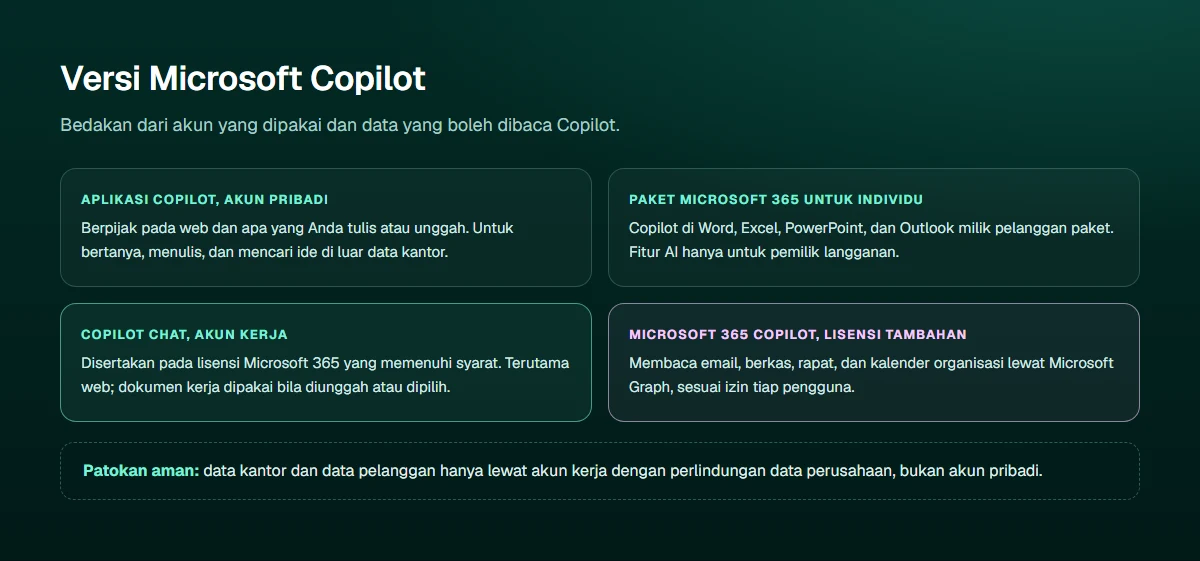
Cara paling mudah membedakan versi Copilot: akun apa yang dipakai, dan data apa yang boleh dibaca Copilot. Diagram: Nalurika
Perbandingan versi Microsoft Copilot berdasarkan akun, data yang dibaca, dan tempat memakainya, menurut dokumentasi resmi Microsoft per Oktober 2026.
Versi
Untuk akun
Data yang dibaca
Tempat memakai
Cocok untuk
Aplikasi Copilot (akun pribadi)
Akun Microsoft pribadi
Terutama web dan apa yang Anda tulis atau unggah
Web, aplikasi desktop, ponsel
Bertanya, menulis, mencari ide, di luar data kantor
Copilot di paket Microsoft 365 untuk individu
Pelanggan paket individu atau keluarga (fitur AI hanya untuk pemilik langganan)
Berkas yang sedang dibuka di aplikasi
Word, Excel, PowerPoint, Outlook desktop
Pekerja lepas dan pemilik usaha perorangan
Copilot Chat (Basic)
Akun kerja atau sekolah dengan lisensi Microsoft 365 yang memenuhi syarat
Terutama web; dokumen kerja bila diunggah, dipilih, atau sedang dibuka di Outlook dan Teams
Aplikasi Copilot, Edge, Outlook, Teams
Tim yang ingin mulai tanpa lisensi tambahan
Microsoft 365 Copilot (Premium)
Akun kerja dengan lisensi tambahan Copilot
Web plus email, berkas, rapat, kalender, dan relasi kerja lewat Microsoft Graph dan Work IQ
Aplikasi Copilot dan akses penuh di Word, Excel, PowerPoint, OneNote
Tim yang pekerjaannya banyak bergantung pada dokumen dan rapat internal
Dokumentasi Microsoft juga menyebut level di tengah, yaitu Microsoft 365 Copilot (Basic): pengguna tanpa lisensi tambahan yang tetap mendapat akses standar ke Copilot di Word, Excel, PowerPoint, dan OneNote, dengan kemampuan lebih terbatas dan bergantung pada kapasitas layanan. Untuk paket individu, Microsoft menawarkan tingkatan dengan batas pemakaian berbeda, dengan batas tertinggi pada paket Premium dan Pro (Microsoft). Harga dan ketentuan paket bisa berubah, jadi selalu cek halaman resmi sebelum membeli.
Jangan tertukar dengan GitHub Copilot
GitHub Copilot adalah asisten AI untuk programmer yang bekerja di editor kode. Walaupun namanya mirip dan berada di keluarga Microsoft, kegunaannya berbeda. Bila tim Anda bukan tim pengembang perangkat lunak, yang relevan adalah Microsoft Copilot untuk dokumen, spreadsheet, presentasi, email, dan rapat.
Cara mulai memakai Microsoft Copilot di kantor
Copilot paling berguna bila dipakai untuk pekerjaan nyata yang sering diulang, bukan dicoba-coba tanpa tujuan. Urutan berikut membantu kantor kecil maupun menengah memulainya dengan terkendali.
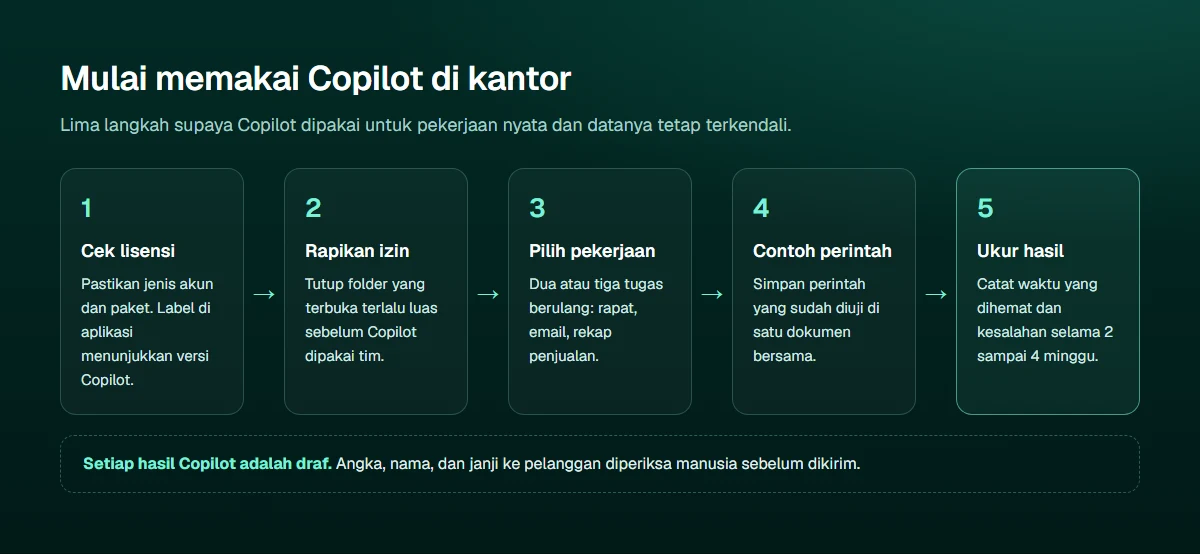
Mulai dari lisensi dan izin berkas, baru ke pekerjaan dan contoh perintah. Urutan ini mencegah Copilot membaca data yang seharusnya tidak terbuka. Diagram: Nalurika
Cek lisensi dan akun. Di Word, Excel, PowerPoint, dan OneNote, Microsoft menampilkan label di dalam produk untuk membantu pengguna mengenali jenis pengalaman Copilot yang mereka punya. Bila ikon Copilot tidak muncul, kemungkinan paket Anda belum mencakupnya atau dinonaktifkan oleh pengaturan organisasi.
Rapikan izin berbagi berkas. Copilot dengan akses data organisasi hanya membaca apa yang boleh dibaca pengguna. Masalahnya, banyak kantor punya folder yang terbuka untuk semua orang tanpa sengaja. Rapikan dulu sebelum Copilot dipakai luas.
Pilih dua atau tiga pekerjaan berulang. Contohnya ringkasan rapat mingguan, draf balasan email pelanggan, atau rekap penjualan bulanan. Pekerjaan yang jelas ukurannya lebih mudah dinilai hasilnya.
Susun contoh perintah yang sudah diuji. Simpan dalam satu dokumen bersama supaya anggota tim tidak mulai dari nol. Prinsip menulis perintah yang baik dibahas di artikel prompt engineering.
Ukur hasilnya. Catat waktu yang dihemat dan kesalahan yang muncul selama dua sampai empat minggu, lalu putuskan apakah pemakaian diperluas.
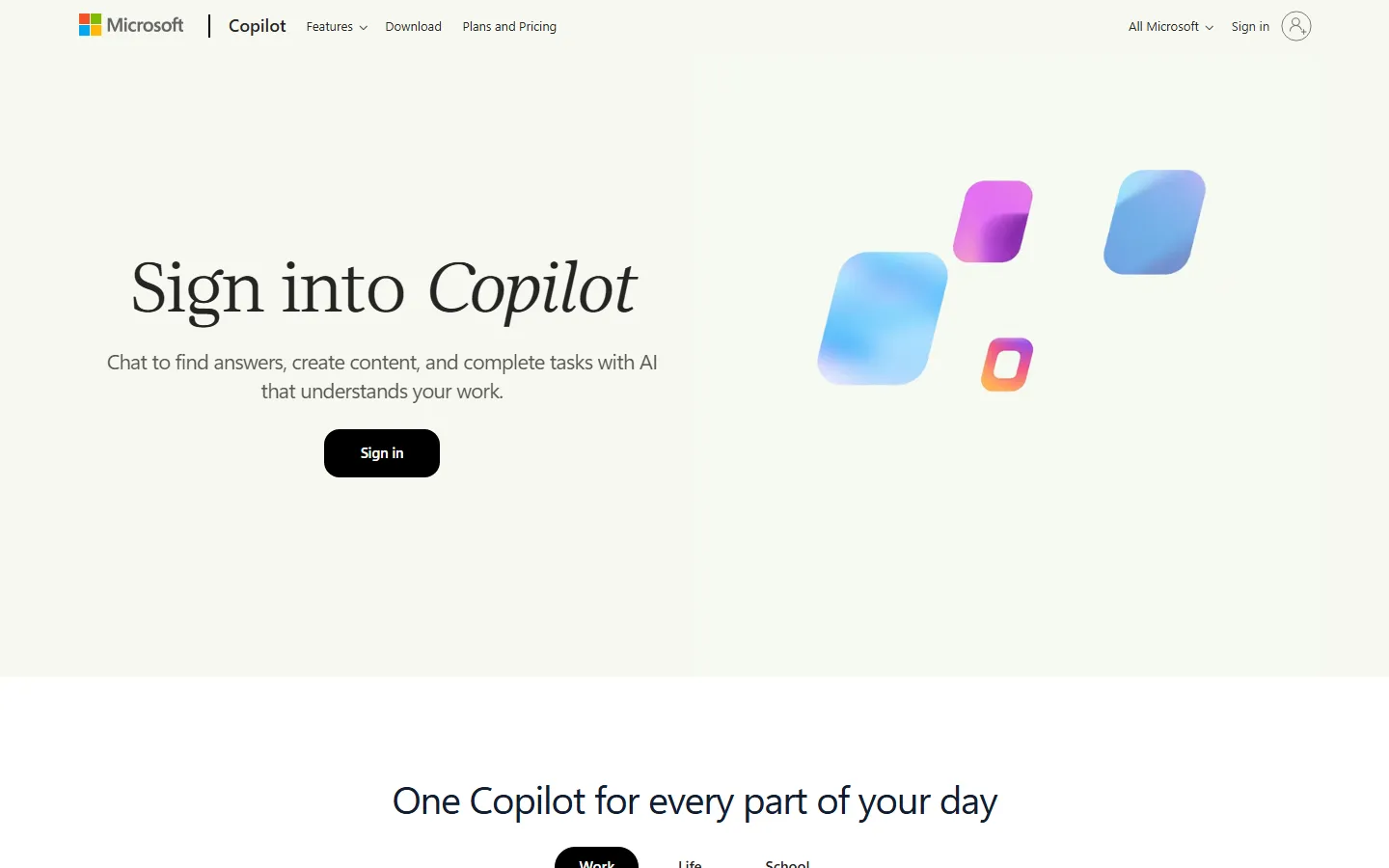
Aplikasi Copilot bisa dibuka lewat peramban. Jenis akun yang dipakai untuk masuk menentukan versi Copilot dan data yang bisa dibacanya. Tangkapan layar: copilot.microsoft.com, diambil 19 Oktober 2026
Contoh perintah Copilot untuk pekerjaan sehari-hari
Perintah yang baik menyebut tugas, bahan yang dipakai, bentuk hasil, dan batasannya. Berikut beberapa contoh yang bisa langsung disesuaikan. Kumpulan contoh perintah yang lebih luas ada di artikel prompt ChatGPT untuk kerja dan bisnis, dan sebagian besar polanya juga berlaku untuk Copilot.
Word: "Buat draf surat penawaran kerja sama untuk toko ritel berdasarkan catatan di bawah. Nada sopan tetapi ringkas, maksimal satu halaman, tanpa menyebut harga."
Excel: "Dari tabel penjualan ini, buat ringkasan penjualan per produk per bulan dalam PivotTable, lalu tandai produk yang penjualannya turun dua bulan berturut-turut."
PowerPoint: "Buat presentasi 8 slide dari dokumen laporan kuartal ini untuk rapat direksi. Satu pesan utama per slide, angka diambil hanya dari dokumen."
Outlook: "Ringkas utas email dengan pemasok ini menjadi tiga poin: apa yang sudah disepakati, apa yang belum, dan siapa yang harus membalas."
Teams: "Dari rapat tadi, daftar keputusan dan tindak lanjut lengkap dengan penanggung jawab dan tenggatnya."
Perhatikan frasa seperti "angka diambil hanya dari dokumen" dan "tanpa menyebut harga". Batasan seperti itu mengurangi risiko Copilot mengisi kekosongan dengan informasi karangan. Bila tim punya prosedur tertulis, Copilot juga lebih mudah diarahkan; cara menyusunnya ada di artikel SOP adalah.
Keamanan data dan batasan Copilot
Yang dijanjikan Microsoft untuk akun kerja
Untuk akun kerja atau sekolah yang memenuhi syarat, Microsoft Learn menyatakan Copilot Chat dan Microsoft 365 Copilot menghormati model izin Microsoft 365 yang sudah ada, menerapkan kontrol keamanan, kepatuhan, privasi, dan tata kelola Microsoft, serta mencakup perlindungan data perusahaan. Konten organisasi tetap tunduk pada izin, kebijakan retensi, label sensitivitas, dan kontrol kepatuhan yang berlaku, dan Copilot Chat tidak menampilkan konten yang tidak bisa diakses pengguna (Microsoft Learn).
Artinya, keamanan Copilot sangat bergantung pada kerapian izin di organisasi Anda sendiri. Microsoft bahkan menyediakan alat seperti SharePoint Advanced Management dan Microsoft Purview untuk membantu mengurangi berbagi berkas yang berlebihan dan memberi label pada data sensitif.
Data pribadi pelanggan tetap tanggung jawab Anda
Memasukkan data pelanggan ke alat AI apa pun berarti memproses data pribadi. Undang-Undang Nomor 27 Tahun 2022 tentang Pelindungan Data Pribadi mewajibkan pengendali data punya dasar pemrosesan dan menjaga keamanannya (JDIH BPK RI). Gunakan akun kerja dengan perlindungan data perusahaan untuk data kantor, jangan akun pribadi, dan tetapkan aturan data apa yang tidak boleh dimasukkan sama sekali.
Jawaban tetap bisa salah
Copilot memakai model bahasa besar, dan model seperti itu bisa menghasilkan jawaban yang terdengar meyakinkan tetapi keliru. IBM menyebut gejala ini halusinasi AI: keluaran yang tampak masuk akal tetapi faktanya salah, tidak relevan, atau dikarang (IBM). Untuk angka, nama, kutipan, dan keputusan yang menyangkut uang atau pelanggan, hasil Copilot adalah draf yang wajib diperiksa manusia.
Copilot dan cara kerja tim ke depan
Microsoft juga mengembangkan agen, yaitu versi Copilot yang dibuat untuk tugas tertentu dan bisa mengotomatiskan proses bisnis dengan data web dan data kerja. Gagasan ini sama dengan yang dibahas di artikel AI agent adalah dan agentic AI: AI tidak hanya menjawab, tetapi menjalankan beberapa langkah pekerjaan.
Bagi kebanyakan kantor, langkah sebelum agen jauh lebih penting: dokumen yang rapi, prosedur yang tertulis, dan tim yang terbiasa memeriksa hasil AI. Tanpa itu, Copilot hanya mempercepat kekacauan yang sudah ada. Pengetahuan perusahaan yang tersusun rapi, seperti dibahas di artikel knowledge base, membuat jawaban Copilot jauh lebih berguna.
Microsoft Copilot adalah asisten AI buatan Microsoft yang membantu membuat, meneliti, menganalisis, dan menyelesaikan pekerjaan, baik lewat aplikasi obrolan Copilot maupun langsung di dalam aplikasi Microsoft 365 seperti Word, Excel, PowerPoint, Outlook, dan Teams. Menurut dokumentasi Microsoft, semua pengalaman Copilot ditenagai model bahasa besar dan berpijak pada data web, data organisasi, atau keduanya.
Ada versi yang bisa dipakai tanpa biaya tambahan, misalnya aplikasi Copilot untuk akun pribadi dan Copilot Chat yang disertakan pada lisensi Microsoft 365 yang memenuhi syarat untuk akun kerja. Fitur Copilot yang lebih dalam di Word, Excel, PowerPoint, dan OneNote, dengan akses ke email, berkas, dan rapat organisasi, memerlukan paket atau lisensi tambahan. Cek halaman paket resmi Microsoft karena ketentuannya bisa berubah.
Copilot Chat adalah obrolan AI yang terutama berpijak pada data web; dokumen kerja baru dipakai bila Anda mengunggah atau memilihnya saat menulis perintah. Microsoft 365 Copilot dengan lisensi tambahan bisa berpijak pada data organisasi seperti email, berkas, rapat, dan kalender lewat Microsoft Graph, serta mendapat akses penuh dan prioritas di Word, Excel, PowerPoint, dan OneNote.
Bisa. Halaman produk Copilot sendiri tersedia dalam bahasa Indonesia, dan Anda bisa menulis perintah dalam bahasa Indonesia. Tetap periksa hasilnya, terutama istilah teknis, nama orang, angka, dan gaya bahasa yang harus sesuai dengan kebiasaan perusahaan Anda.
Untuk akun kerja atau sekolah yang memenuhi syarat, Microsoft menyatakan Copilot menghormati izin akses Microsoft 365 yang sudah ada, tidak menampilkan konten yang tidak bisa diakses pengguna, dan menerapkan perlindungan data perusahaan. Keamanan tetap bergantung pada pengaturan izin di organisasi Anda. Folder yang terbuka terlalu luas tetap bisa terbaca, jadi rapikan izin berbagi sebelum Copilot dipakai luas.
Menurut halaman dukungan Microsoft, Copilot di Excel bisa menyunting lembar kerja, membuat rumus dan perhitungan, membuat grafik dan PivotTable, menemukan pola atau pencilan dalam data, serta mengurutkan dan menyaring data. Copilot memakai fitur bawaan Excel sehingga hasilnya tetap bisa disunting. Angka akhirnya tetap perlu dicek sebelum dipakai untuk keputusan.
Tidak. GitHub Copilot adalah asisten AI untuk menulis kode yang dipakai programmer di editor kode. Microsoft Copilot yang dibahas di artikel ini ditujukan untuk pekerjaan kantor umum seperti dokumen, spreadsheet, presentasi, email, dan rapat. Keduanya berada di bawah keluarga produk Microsoft tetapi dipakai untuk pekerjaan yang berbeda.
Mulai dari dua atau tiga pekerjaan nyata yang sering diulang, misalnya merangkum rapat, menyusun draf email balasan, atau merapikan data penjualan. Buat contoh perintah yang sudah diuji, tetapkan aturan data apa yang boleh dan tidak boleh dimasukkan, dan biasakan pemeriksaan hasil sebelum dikirim. Latihan bersama dengan studi kasus perusahaan sendiri biasanya lebih cepat menempel daripada tutorial umum.
Kantor sudah punya Microsoft 365, tetapi Copilot belum benar-benar dipakai?
Ceritakan pekerjaan yang paling sering diulang di tim Anda dan paket Microsoft 365 yang dipakai sekarang. Kami bantu memilih pekerjaan yang layak dimulai, menyusun contoh perintah, dan aturan pemakaian datanya. Kami membalas di jam kerja.