Disusun dengan bantuan AI. Angka dan kutipan dari pihak lain ditautkan ke sumber yang dibuka saat menulis.
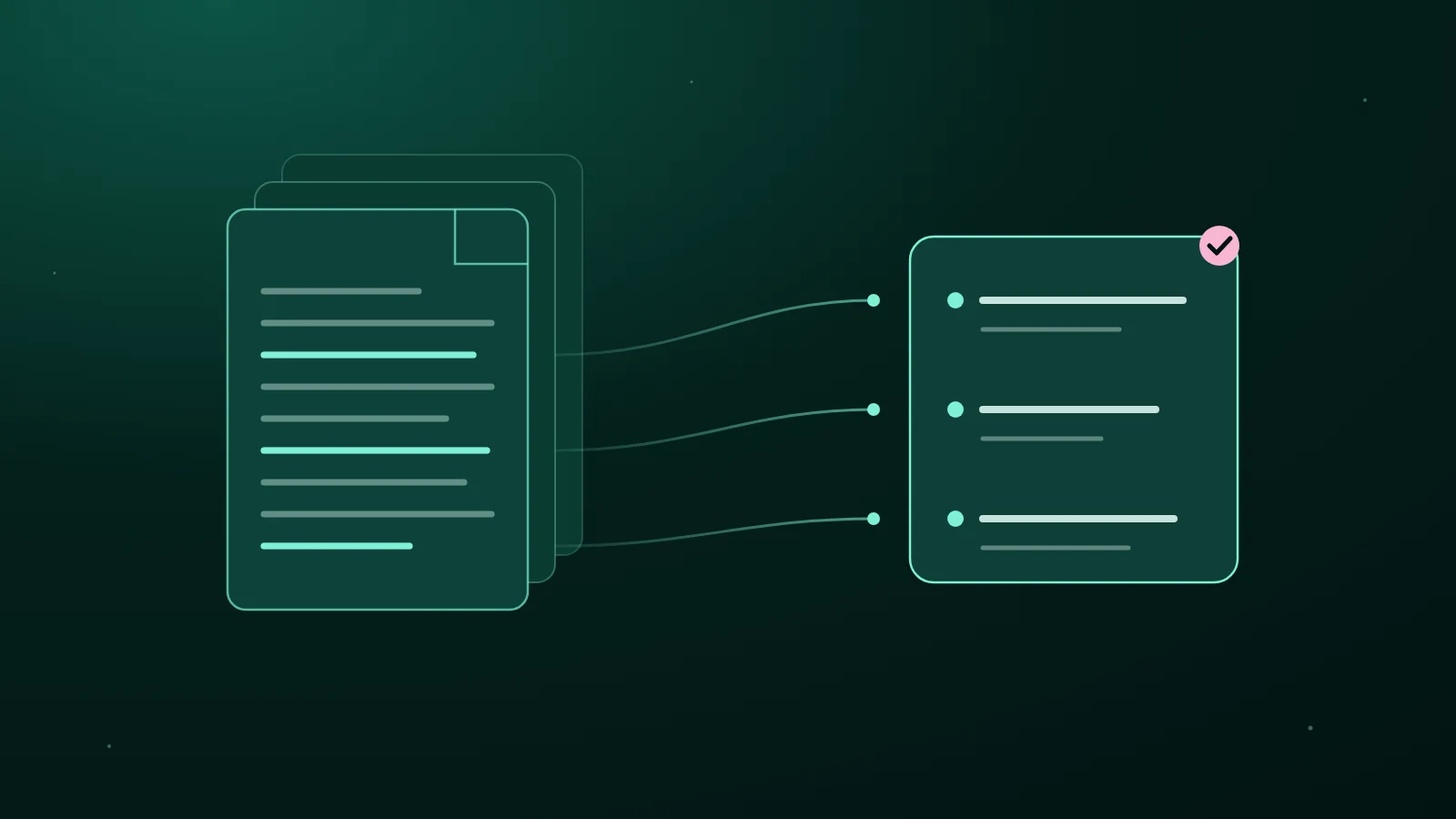
AI mempercepat kerangka dan draf slide, tetapi isi, angka, dan cara membawakannya tetap tanggung jawab pembicara. Ilustrasi: Nalurika
Memakai AI untuk presentasi paling terasa manfaatnya di dua titik: menyusun kerangka dari nol dan mengubah poin menjadi draf slide. Agar slide lebih cepat jadi tanpa kehilangan isi, tentukan dulu tujuan dan audiens, minta AI membuat kerangka, isi dan periksa setiap slide, rapikan visualnya, lalu berlatih membawakannya sendiri.
Banyak tim menyiapkan presentasi setiap minggu: laporan penjualan bulanan, penawaran ke calon klien, materi pelatihan karyawan baru, atau usulan anggaran ke pemilik usaha. Waktu terbesar biasanya habis di dua hal, yaitu menatap halaman kosong dan merapikan tata letak. AI membantu di keduanya. Masalahnya, slide buatan AI mudah terlihat rapi padahal isinya dangkal, angkanya tidak bersumber, atau gambarnya tidak boleh dipakai di luar aplikasi.
Artikel ini membahas alur kerja lima langkah memakai AI untuk presentasi, pilihan alat beserta fitur yang tertulis di halaman bantuan resminya, contoh prompt kerangka dan per slide, tabel pembagian tugas antara AI dan manusia, serta batas yang wajib Anda periksa. Semua fitur yang kami sebut berasal dari halaman bantuan resmi per 9 Oktober 2026 dan bisa berubah sewaktu-waktu.
Alur kerja AI untuk presentasi dalam lima langkah
Kesalahan yang paling sering terjadi adalah langsung meminta AI "buatkan presentasi tentang X". Hasilnya memang cepat, tetapi isinya umum dan strukturnya mengikuti pola AI, bukan kebutuhan audiens Anda. Alur berikut memisahkan pekerjaan yang cocok untuk AI dari keputusan yang tetap milik pembicara.
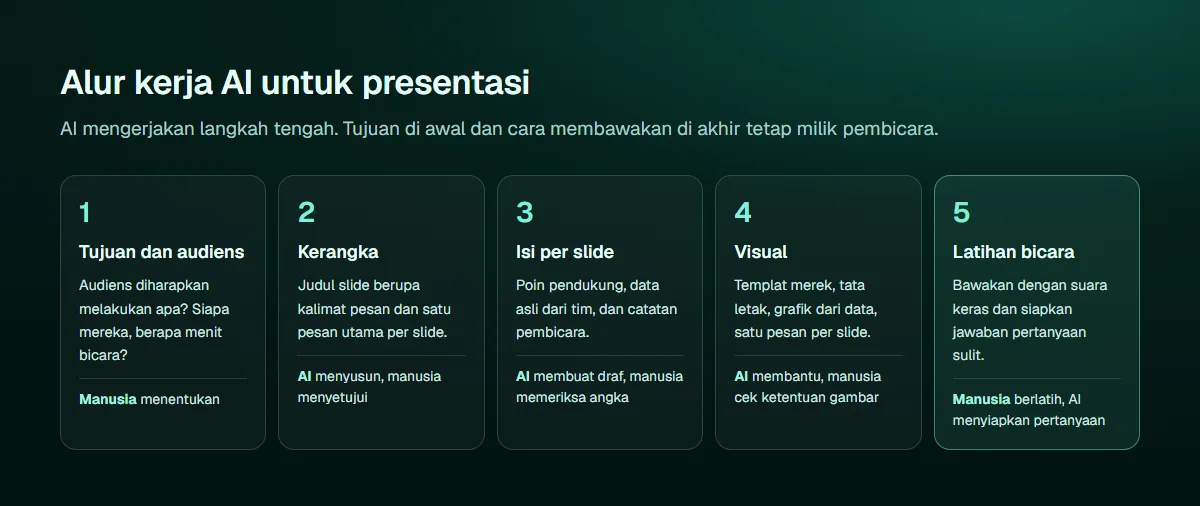
AI bekerja di langkah tengah. Langkah pertama dan terakhir tetap dikerjakan pembicara. Diagram: Nalurika
1. Tentukan tujuan dan audiens
Tulis satu kalimat: setelah presentasi ini, audiens diharapkan melakukan apa? Menyetujui anggaran, membeli paket, memahami prosedur baru, atau sekadar tahu angka bulan ini. Tulis juga siapa mereka, berapa lama waktu bicara, dan apa yang sudah mereka ketahui. Bagian ini tidak bisa diserahkan ke AI, karena hanya Anda yang tahu konteks rapatnya.
2. Minta kerangka dari AI
Berikan tujuan, audiens, durasi, dan bahan sumber, lalu minta kerangka berupa daftar judul slide dan satu pesan utama per slide. Kerangka mudah diperiksa dan diubah. Slide jadi yang strukturnya keliru justru lebih lama diperbaiki. Copilot di PowerPoint, misalnya, menampilkan kerangka yang bisa Anda perbaiki lebih dulu sebelum slide dibuat (Microsoft Support). Canva AI juga memungkinkan Anda mengedit, menambah, menghapus, atau memindah bagian kerangka sebelum memilih buat presentasi (Canva Help Center).
3. Isi dan periksa setiap slide
Setelah kerangka disetujui, minta AI membuat draf isi per slide: judul berupa kalimat pesan, tiga poin pendukung, dan catatan pembicara. Di tahap ini masukkan data asli dari tim, misalnya angka penjualan dari CRM dashboard atau ringkasan laporan yang sudah dicek. Periksa setiap angka, nama, dan tanggal sebelum lanjut.
4. Rapikan visual
Gunakan templat merek usaha Anda bila ada, lalu biarkan AI membantu tata letak, ikon, atau grafik dari data. Satu slide sebaiknya membawa satu pesan. Bila gambar dibuat AI, cek ketentuan pemakaiannya di bagian batas di bawah.
5. Latihan bicara
Slide hanyalah alat bantu. Minta AI menyusun catatan pembicara dan daftar pertanyaan sulit yang mungkin muncul, lalu latih sendiri dengan suara keras. Jika Anda tidak bisa menjelaskan satu slide tanpa membacanya, slide itu belum siap.
Pilihan alat AI untuk membuat presentasi
Ada dua kelompok alat. Pertama, fitur AI yang menempel di aplikasi presentasi yang sudah Anda pakai, seperti PowerPoint, Google Slides, dan Canva. Kedua, asisten chat umum seperti ChatGPT, Gemini, atau Claude yang menyusun kerangka dan teks untuk disalin ke aplikasi presentasi. Gambaran kategori alat AI yang lebih luas ada di artikel aplikasi AI untuk kerja dan bisnis.
Copilot di PowerPoint. Halaman bantuan Microsoft menjelaskan cara membuat presentasi baru dari prompt: Anda menjelaskan presentasi yang diinginkan, menjawab pertanyaan klarifikasi soal audiens atau gaya, memperbaiki kerangka, lalu meminta Copilot membuat slide dan terus menyuntingnya lewat percakapan. Halaman yang sama menyebut Copilot bekerja paling baik dengan dokumen Word di bawah 24 MB, dan hasilnya perlu ditinjau serta disunting manusia (Microsoft Support). Ketersediaannya bergantung pada langganan Microsoft 365 dan pengaturan organisasi.
Gemini di Google Slides. Google menyebut Gemini di Slides bisa membuat gambar, membuat slide baru, merangkum presentasi, menulis atau menulis ulang isi, serta merujuk berkas Drive dengan mengetik @ di prompt. Slide baru mengikuti tema presentasi yang sedang dipakai (Google Docs Editors Help). Fitur ini butuh paket Google Workspace atau Google AI yang memenuhi syarat.
Canva AI. Halaman bantuan Canva menjelaskan pembuatan presentasi dari prompt lewat Canva AI di beranda, dengan kerangka yang bisa diedit sebelum presentasi dibuat. Ada juga Edit with AI untuk membuat desain dari templat, termasuk Brand Templates, serta lampiran dokumen seperti PDF atau Word sebagai konteks. Canva menyebut fitur ini premium dan dihitung ke kuota AI bulanan sesuai paket (Canva Help Center). Canva juga menjelaskan pembuatan presentasi dari data, misalnya berkas CSV atau Canva Sheets, yang menghasilkan grafik dan judul slide yang bisa disunting (Canva Help Center).
Gamma. Pusat bantuan Gamma menjelaskan Anda bisa menempelkan tautan atau teks langsung ke kotak prompt, atau mengimpor berkas beserta isi dan strukturnya (Gamma Help Center). Hasilnya bisa diekspor ke PDF, PNG, PowerPoint, dan Google Slides melalui unggahan PPTX, dengan catatan beberapa gaya bisa berubah saat diekspor (Gamma Help Center).
Untuk tim kecil, pilihan paling praktis biasanya alat yang menempel di aplikasi yang sudah dipakai sehari-hari. Berkas tetap di satu tempat, templat merek mudah diterapkan, dan rekan kerja bisa langsung ikut menyunting. Asisten chat tetap berguna untuk tahap berpikir: mencari sudut pandang, menguji alur cerita, dan menyiapkan jawaban pertanyaan. Dasar memakai asisten chat untuk kerja dibahas di artikel kumpulan prompt ChatGPT.
Contoh prompt untuk kerangka presentasi dan per slide
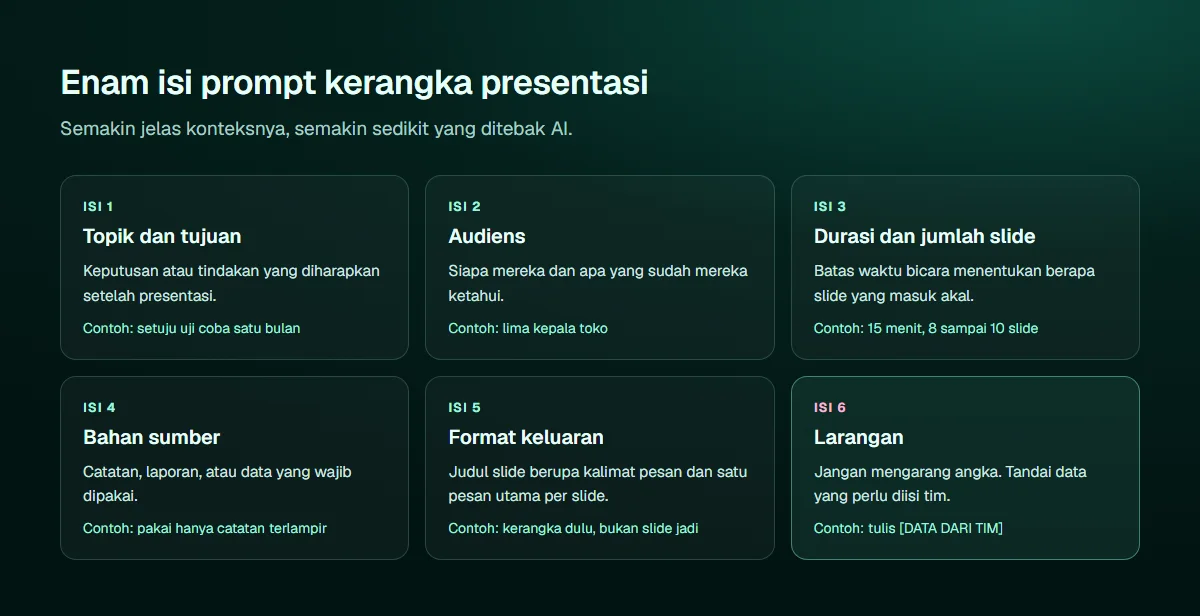
Prompt yang baik untuk presentasi menyebut tujuan, audiens, durasi, bahan sumber, dan larangan. Prinsipnya sama dengan yang dibahas di artikel prompt engineering: semakin jelas konteksnya, semakin sedikit tebakan AI.
Enam unsur ini membuat kerangka dari AI lebih dekat dengan kebutuhan rapat yang sebenarnya. Diagram: Nalurika
Prompt kerangka presentasi
Contoh: "Saya pemilik toko perlengkapan bayi dengan dua cabang. Saya akan presentasi 15 menit di depan lima kepala toko untuk mengusulkan program pelanggan setia. Tujuannya: mereka setuju menjalankan uji coba satu bulan. Buat kerangka 8 sampai 10 slide berupa judul slide yang berbentuk kalimat pesan dan satu pesan utama per slide. Pakai hanya informasi dari catatan terlampir. Jangan mengarang angka. Bila sebuah slide butuh data yang tidak ada, tulis [DATA DARI TIM] sebagai penanda."
Perhatikan tiga hal dalam contoh itu: audiens dan keputusan yang diharapkan jelas, jumlah slide dibatasi sesuai durasi, dan ada instruksi penanda untuk data yang belum tersedia. Penanda itu mencegah AI mengisi kekosongan dengan angka karangan.
Prompt isi per slide
Contoh: "Untuk slide 4 berjudul 'Pelanggan yang kembali belanja masih sedikit', tulis tiga poin pendukung maksimal 12 kata per poin, satu usulan visual berupa grafik atau diagram, dan catatan pembicara 60 sampai 80 kata dengan bahasa lisan yang santai tetapi sopan. Gunakan angka dari tabel terlampir saja."
Prompt untuk menguji presentasi
Contoh: "Berperanlah sebagai kepala toko yang skeptis terhadap program baru. Dari kerangka ini, ajukan tujuh pertanyaan paling sulit yang mungkin saya terima, lalu tunjukkan slide mana yang belum menjawab pertanyaan itu." Prompt ini sering lebih berguna daripada meminta AI memperindah slide, karena memperlihatkan lubang di alur argumen Anda.
Bila bahan sumbernya berupa laporan PDF yang panjang, rangkum dulu dengan cara yang dibahas di artikel AI untuk merangkum PDF, cocokkan angkanya, baru jadikan bahan kerangka. Untuk presentasi hasil rapat, notulen yang rapi dari AI untuk notulen rapat bisa langsung menjadi daftar keputusan dan tugas di slide penutup.
Pembagian tugas: apa yang dikerjakan AI dan apa yang dicek manusia
Cara paling aman memakai AI untuk presentasi adalah menuliskan dengan jelas siapa mengerjakan apa. Tabel berikut bisa dijadikan pegangan tim, terutama bila presentasi dibuat bergantian oleh beberapa orang.
Pembagian tugas membuat presentasi dengan AI: alat yang cocok dan hal yang wajib dicek manusia.
Tugas
Alat yang cocok
Yang harus dicek manusia
Menentukan tujuan dan audiens
Tidak diserahkan ke AI; asisten chat boleh dipakai untuk bertanya balik
Keputusan yang diharapkan dari audiens dan batas waktu bicara
Menyusun kerangka
Asisten chat, Copilot di PowerPoint, Canva AI
Urutan logika, slide yang tidak perlu, pesan yang hilang
Draf isi slide
Copilot di PowerPoint, Gemini di Google Slides, Gamma
Setiap angka, nama, tanggal, dan klaim tentang produk
Grafik dari data
Fitur grafik di aplikasi presentasi, Canva AI dari berkas CSV atau Canva Sheets
Sumber data, satuan, skala sumbu, dan periode waktu
Gambar dan ikon
Pembuat gambar di Google Slides atau Canva, pustaka ikon
Ketentuan pemakaian gambar, kesan menyesatkan, kesesuaian merek
Catatan pembicara
Asisten chat (ChatGPT, Gemini, Claude)
Gaya bicara sendiri, istilah yang dipahami audiens
Latihan dan tanya jawab
Asisten chat untuk simulasi pertanyaan, Speaker Coach untuk bahasa Inggris
Jawaban atas pertanyaan sulit, waktu bicara, kelancaran
Tabel ini juga berguna sebagai bahan SOP pembuatan presentasi. Tim baru tidak perlu menebak bagian mana yang boleh diserahkan ke AI dan bagian mana yang wajib diperiksa.
Batas AI untuk presentasi yang perlu diwaspadai
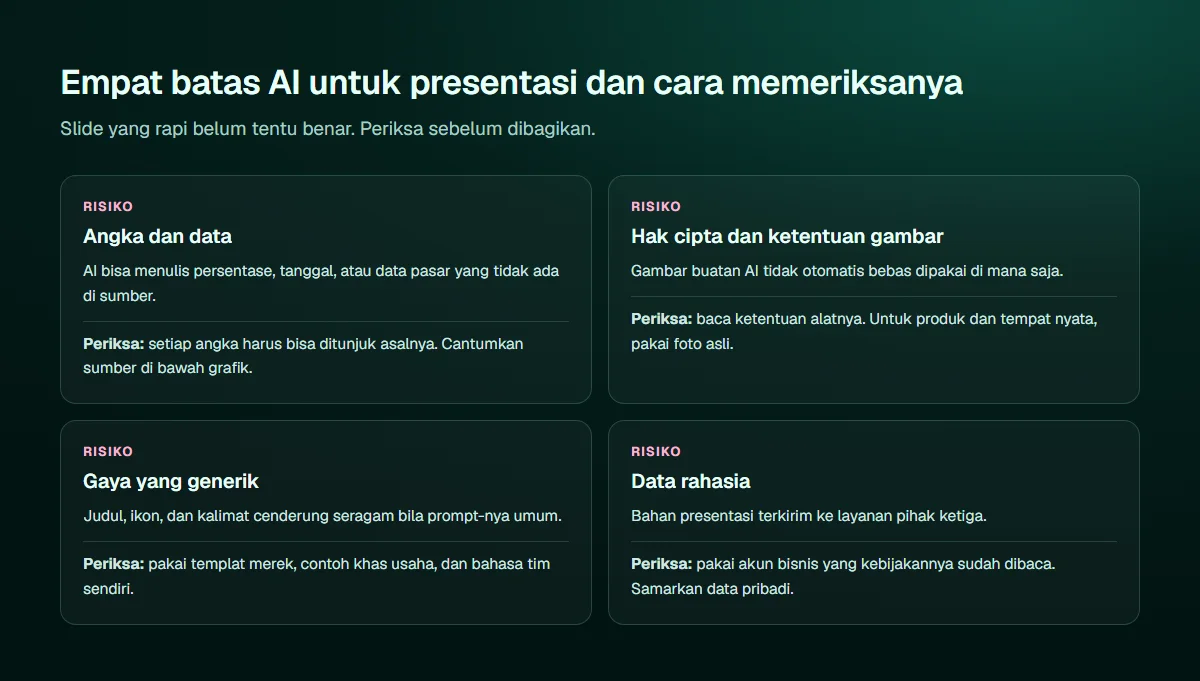
Slide buatan AI terlihat rapi dalam hitungan menit. Justru karena itu, kesalahannya mudah lolos. Ada empat titik rawan yang perlu dikenali sebelum presentasi dibawakan di depan atasan, klien, atau mitra.
Setiap batas punya cara periksa yang sederhana, asalkan dilakukan sebelum presentasi dibagikan. Diagram: Nalurika
Angka dan data
Model bahasa bisa menghasilkan jawaban yang keliru secara faktual, termasuk angka, tanggal, serta kutipan dan rujukan yang dikarang. OpenAI menyebut keluaran seperti ini sebagai halusinasi dan mendorong pengguna memverifikasi informasi penting (OpenAI Help Center). Google juga menulis bahwa Gemini bisa menyarankan informasi yang tidak akurat (Google Docs Editors Help). Di presentasi, kesalahan ini muncul sebagai persentase pertumbuhan yang tidak ada di laporan, data pasar tanpa sumber, atau grafik dengan skala yang menyesatkan. Penjelasan kenapa model bahasa bisa begini ada di artikel cara kerja AI.
Cara memeriksa: setiap angka di slide harus bisa ditunjuk asalnya, entah laporan internal, sistem kasir, atau halaman sumber eksternal. Cantumkan sumber kecil di bawah grafik.
Hak cipta dan ketentuan gambar
Gambar yang dibuat AI tidak otomatis bebas dipakai di mana saja. Halaman bantuan Google menyebut gambar yang dibuat Gemini di Slides dan Vids hanya untuk dipakai di dalam Google Slides dan Google Vids, dan bisa saja tidak menggambarkan situasi nyata (Google Docs Editors Help). Microsoft mencatat bahwa slide dengan gambar buatan AI dari Copilot mencantumkan sumber gambar "AI-generated" di catatan pembicara (Microsoft Support). Cara memeriksa: baca ketentuan alat yang dipakai, dan untuk produk, toko, atau orang yang nyata, pakai foto asli milik usaha Anda.
Gaya yang generik
AI menyusun slide dari pola umum, sehingga hasilnya cenderung seragam: judul yang mirip, ikon yang sama, dan kalimat yang terdengar seperti brosur. Audiens yang sering melihat presentasi buatan AI akan langsung mengenalinya. Cara mengatasi: pakai templat merek sendiri, masukkan contoh dan data khas usaha Anda, kurangi teks per slide, dan tulis ulang judul dengan bahasa tim sendiri.
Data rahasia
Membuat presentasi dengan AI berarti mengirim bahan presentasi ke layanan pihak ketiga. Pembahasan lengkapnya ada di bagian berikut.
Menjaga data rahasia saat membuat presentasi dengan AI
Bahan presentasi bisnis sering lebih sensitif daripada yang disadari: laporan laba rugi, daftar pelanggan besar, rencana harga, atau evaluasi kinerja karyawan. Sebelum menempelkannya ke alat AI, pastikan tiga hal.
Akun yang dipakai. OpenAI menyatakan tidak memakai data ChatGPT Enterprise, ChatGPT Business, dan API untuk melatih model secara bawaan (OpenAI). Akun pribadi bisa punya pengaturan yang berbeda. Baca halaman kebijakan data untuk akun yang benar-benar dipakai tim, termasuk pengaturan organisasi di Microsoft 365 atau Google Workspace.
Data pribadi. Nama, nomor telepon, atau riwayat belanja pelanggan termasuk data pribadi yang pemrosesannya diatur Undang-Undang Nomor 27 Tahun 2022 tentang Pelindungan Data Pribadi (JDIH Komdigi). Presentasi jarang butuh data per orang. Pakai angka gabungan atau samarkan identitasnya.
Berkas yang dibagikan. Presentasi sering diteruskan ke luar ruangan rapat. Periksa catatan pembicara, slide tersembunyi, dan lampiran sebelum mengirim berkas ke klien atau mitra.
Membuat AI untuk presentasi menjadi kebiasaan tim
Satu orang yang cepat membuat slide dengan AI membantu. Seluruh tim yang memakai cara yang sama membuat presentasi lebih konsisten dan lebih mudah diperiksa atasan. Beberapa langkah yang bisa dimulai minggu ini:
Simpan templat prompt untuk presentasi yang berulang, misalnya laporan bulanan, penawaran ke klien, dan materi pelatihan, di satu tempat bersama.
Siapkan bahan sumber yang rapi. AI hanya sebaik bahannya. Kumpulan dokumen produk, harga, dan prosedur yang tertata dalam knowledge base membuat kerangka dan isi slide jauh lebih akurat.
Otomatiskan bagian yang berulang. Bila setiap bulan ada laporan dengan format sama, alur otomasi bisa menarik angka dari sistem dan menyiapkan draf ringkasannya. Pemeriksaan angka tetap dilakukan manusia.
Latih tim memeriksa, bukan hanya membuat. Kebiasaan mencocokkan angka dan membaca ketentuan gambar tidak muncul sendiri. Dasarnya bisa dimulai dari panduan belajar AI dan pemahaman generative AI.
Ketika alurnya sudah rapi, langkah berikutnya biasanya adalah asisten yang menyiapkan bahan presentasi berulang secara otomatis dari data usaha. Konsep dasarnya dibahas di artikel AI agent.
Kalau Anda ingin seluruh tim bisa menyiapkan presentasi dengan AI secara cepat dan tetap bisa diperiksa, lihat kursus AI untuk pemilik usaha dan tim dari Nalurika. Artikel lain seputar AI untuk pekerjaan kantor ada di halaman artikel.
Beberapa yang umum dipakai adalah Copilot di PowerPoint, Gemini di Google Slides, Canva AI, dan Gamma. Asisten chat seperti ChatGPT juga bisa menyusun kerangka dan teks slide yang lalu disalin ke aplikasi presentasi. Pilih yang menempel di aplikasi yang sudah dipakai tim, karena hasilnya paling mudah dirapikan dan dibagikan di sana.
Bisa, tetapi dukungan bahasa berbeda per fitur. Halaman bantuan Google mencantumkan bahasa Indonesia untuk pembuatan gambar Gemini di Slides, sedangkan Speaker Coach di PowerPoint menurut halaman bantuannya baru memahami bahasa Inggris. Cek daftar bahasa di halaman resmi tiap fitur dan baca ulang hasilnya, karena istilah dan ejaan sering perlu dirapikan.
Sebutkan topik, siapa audiensnya, keputusan atau tindakan yang diharapkan dari mereka, durasi bicara, jumlah slide, dan bahan sumber yang wajib dipakai. Minta kerangka lebih dulu, bukan langsung slide jadi. Tambahkan larangan, misalnya jangan mengarang angka dan tandai bagian yang butuh data dari tim.
Tidak selalu. Ketentuan tiap alat berbeda. Halaman bantuan Google, misalnya, menyebut gambar yang dibuat Gemini di Slides dan Vids hanya untuk dipakai di dalam Google Slides dan Google Vids. Baca ketentuan alat yang dipakai, dan hindari gambar AI yang tampak seperti foto produk, tempat, atau orang yang nyata.
Tergantung akun dan isinya. Akun bisnis beberapa penyedia menyatakan tidak memakai data pelanggan untuk melatih model secara bawaan, tetapi akun pribadi bisa berbeda. Laporan keuangan, data pelanggan, dan rencana yang belum diumumkan sebaiknya hanya diolah lewat akun yang kebijakan datanya sudah dibaca, atau disamarkan lebih dulu.
Bisa. Copilot di PowerPoint dapat merujuk dokumen Word, Gemini di Google Slides bisa merujuk berkas Drive dengan mengetik @ di prompt, Canva AI menerima lampiran dokumen seperti PDF atau Word sebagai konteks, dan Gamma bisa mengimpor berkas. Tetap periksa apakah poin penting dari dokumen benar-benar terbawa ke slide.
Alat AI menyusun slide dari pola dan templat umum, sehingga tata letak, ikon, dan kalimatnya cenderung seragam bila prompt-nya umum. Cara mengatasinya: pakai templat merek sendiri, masukkan data dan contoh khas usaha Anda, kurangi teks per slide, dan tulis ulang judul slide dengan bahasa tim sendiri.
Bisa, dengan batas. Speaker Coach di PowerPoint menilai tempo bicara, kata pengisi, dan kebiasaan membaca teks slide, tetapi halaman bantuannya menyebut fitur itu baru memahami bahasa Inggris. Untuk presentasi berbahasa Indonesia, minta asisten AI menyusun catatan pembicara dan daftar pertanyaan sulit dari audiens, lalu berlatih dengan rekan.
Ceritakan jenis presentasi yang paling sering dibuat tim Anda dan aplikasi yang sudah dipakai. Kami bantu menyusun alur kerja AI yang cepat tetapi tetap bisa diperiksa, termasuk aturan data yang boleh dimasukkan. Kami membalas di jam kerja.