
Edukasi
Prompt ChatGPT untuk Kerja dan Bisnis: Contoh Siap Pakai
10 contoh prompt ChatGPT yang kami uji untuk pelanggan, jualan, operasional, dan keputusan, plus rumus untuk membuat prompt sendiri.
29 September 2026 | 15 menit baca
Disusun dengan bantuan AI. Angka dan kutipan dari pihak lain ditautkan ke sumber yang dibuka saat menulis.

Excel AI adalah cara memakai kecerdasan buatan untuk pekerjaan spreadsheet: menulis rumus, merapikan data, dan menyusun laporan. Ada tiga jalannya: Copilot di dalam Excel, Gemini di dalam Google Sheets, atau chatbot AI umum yang membantu menulis rumus untuk Anda tempel sendiri. Apa pun alatnya, hasilnya tetap harus diuji sebelum dipakai.
Di banyak usaha kecil dan menengah, spreadsheet adalah pusat data yang sebenarnya: daftar pesanan, stok, pengeluaran, sampai laporan bulanan. Masalahnya, hanya satu atau dua orang di tim yang benar-benar paham rumusnya. Ketika orang itu sedang sibuk, laporan tertunda atau dihitung manual dengan kalkulator.
AI tidak menggantikan pemahaman dasar spreadsheet, tetapi bisa memangkas waktu menulis rumus, menjelaskan rumus yang diwarisi dari orang lain, dan menyiapkan draf ringkasan. Artikel ini membahas pilihan alatnya, cara meminta rumus yang benar dengan contoh yang sudah kami uji logikanya, cara merapikan data, cara membuat laporan, serta cara memeriksa hasil dan menjaga data sensitif.
Secara umum, AI untuk spreadsheet membantu di empat jenis pekerjaan:
Kalau Anda baru mengenal cara kerja alat seperti ini, artikel generative AI menjelaskan dasarnya, dan artikel aplikasi AI memetakan jenis-jenis alat yang bisa dipakai tim.
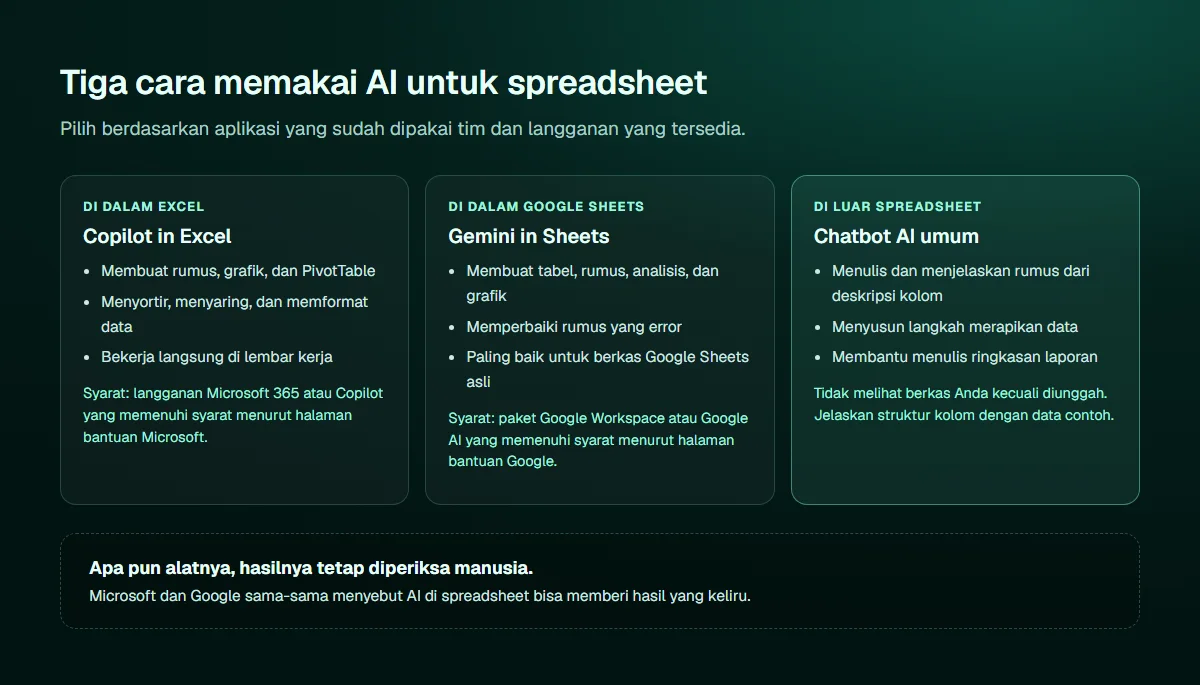
Halaman bantuan Microsoft menyebut Copilot in Excel bisa menyunting lembar kerja secara langsung, membuat dan mengubah data, menyorot, menyortir, dan menyaring data, mencari informasi dari web dan berkas kerja sebagai konteks, serta membuat rumus, grafik, PivotTable, dan format (Microsoft Support).
Soal syarat, halaman yang sama menyebut Copilot in Excel memerlukan salah satu dari: langganan Microsoft 365 Personal atau Family dengan paket kredit AI, langganan Microsoft 365 Premium, langganan Microsoft Copilot komersial, atau langganan bisnis atau enterprise Microsoft 365 atau Office 365 yang memenuhi syarat Copilot Chat. Ketersediaannya juga bisa bergantung pada lisensi dan, untuk pengguna enterprise, pengaturan organisasi (Microsoft Support). Beberapa syarat teknis lain yang disebut di sana: berkas sebaiknya disimpan dalam format modern seperti .xlsx, dan penyuntingan oleh Copilot memerlukan opsi perhitungan diatur ke Automatic.
Menurut halaman bantuan Google, Gemini in Google Sheets bisa membuat tabel, rumus, analisis data, wawasan, dan grafik, melakukan suntingan seperti format bersyarat, tabel pivot, dropdown, filter, dan pengurutan, serta memperbaiki rumus yang error. Fitur ini memerlukan paket Google Workspace atau Google AI yang memenuhi syarat (Google Docs Editors Help).
Ada beberapa batasan yang dicatat Google di halaman itu. Fitur ini bekerja paling baik untuk berkas Google Sheets asli, jadi berkas .xlsx perlu disimpan ulang sebagai Google Sheets lebih dulu. Riwayat percakapan hilang bila peramban dimuat ulang, spreadsheet ditutup lalu dibuka lagi, atau komputer kehilangan koneksi, sehingga hasilnya sebaiknya segera dimasukkan ke lembar kerja. Grafik yang dibuat juga tidak ikut berubah ketika data sumbernya berubah (Google Docs Editors Help).
Kedua penyedia sama-sama mengingatkan soal ketepatan. Microsoft menyebut Copilot kadang bisa keliru, salah menafsirkan informasi, atau menghasilkan hasil yang tidak akurat, dan meminta pengguna meninjau, menyunting, dan memverifikasi apa pun yang dibuat Copilot sebelum diandalkan (Microsoft Support). Google menyebut Gemini dapat menyarankan informasi yang tidak akurat atau tidak pantas (Google Docs Editors Help).
Kalau tim Anda belum berlangganan Copilot atau Gemini di spreadsheet, chatbot AI umum tetap sangat membantu untuk menulis rumus. Bedanya, chatbot tidak melihat berkas Anda, jadi Anda yang harus menjelaskan struktur datanya dengan jelas.
Contoh prompt yang bisa Anda sesuaikan:
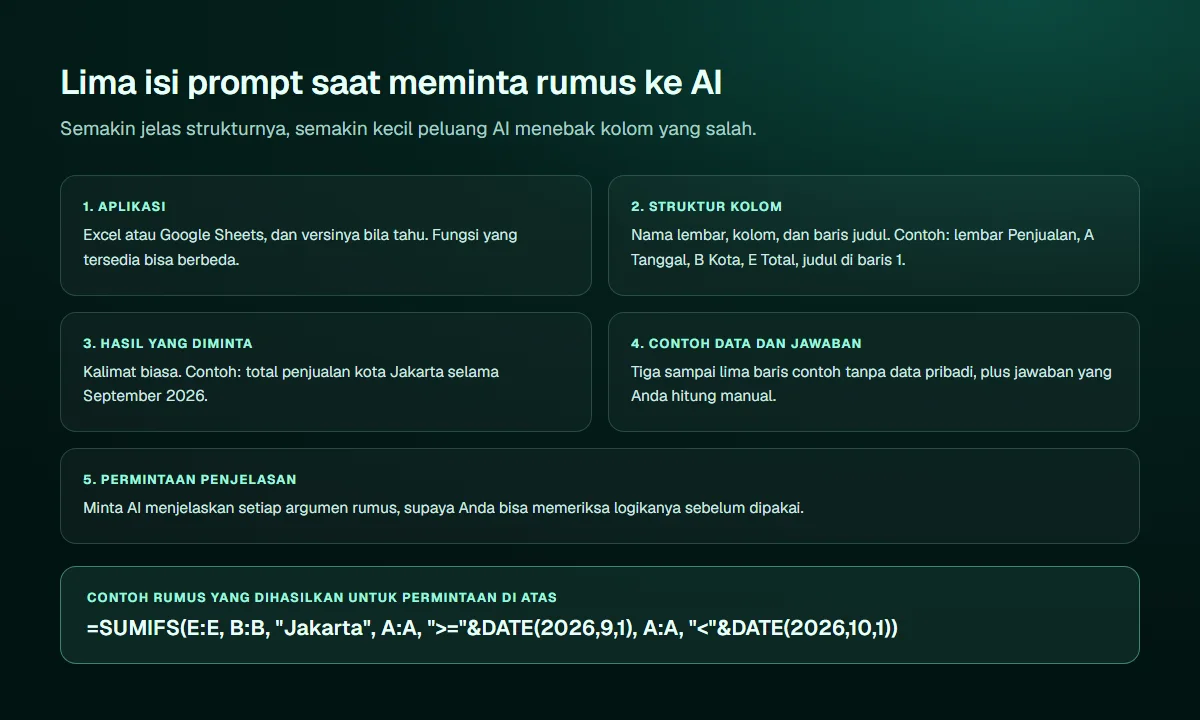
Saya memakai Excel. Lembar "Penjualan" berisi data dengan judul di baris 1: kolom A Tanggal, kolom B Kota, kolom C Produk, kolom D Jumlah, kolom E Total. Buatkan rumus untuk menghitung total penjualan kota Jakarta selama September 2026. Jelaskan setiap argumen rumusnya, dan sebutkan bila ada fungsi yang mungkin tidak tersedia di versi Excel lama.
Prinsip menulis perintah seperti ini dibahas lebih luas di artikel prompt engineering, dan contoh perintah siap pakai untuk pekerjaan kantor ada di kumpulan prompt ChatGPT.
Supaya rumus bisa diuji, kami memakai lima baris data fiktif berikut. Hitungan manualnya kami sertakan di bawah setiap rumus.
| A Tanggal | B Kota | C Produk | D Jumlah | E Total |
|---|---|---|---|---|
| 3 Sep 2026 | Jakarta | Kopi Susu | 2 | 50.000 |
| 15 Sep 2026 | Bandung | Kopi Susu | 1 | 25.000 |
| 28 Sep 2026 | Jakarta | Teh Tarik | 3 | 60.000 |
| 1 Okt 2026 | Jakarta | Kopi Susu | 1 | 25.000 |
| 30 Sep 2026 | Bandung | Kopi Susu | 2 | 50.000 |
Rumus untuk total penjualan Jakarta selama September 2026:
=SUMIFS(E:E, B:B, "Jakarta", A:A, ">="&DATE(2026,9,1), A:A, "<"&DATE(2026,10,1))
Microsoft menuliskan susunan SUMIFS sebagai rentang yang dijumlahkan lebih dulu, lalu pasangan rentang syarat dan syaratnya, dengan contoh syarat seperti ">32" atau teks. Microsoft juga mengingatkan bahwa urutan argumen SUMIFS berbeda dari SUMIF: rentang yang dijumlahkan ada di posisi pertama pada SUMIFS tetapi di posisi ketiga pada SUMIF, dan ini sumber masalah yang umum (Microsoft Support). Uji logikanya dengan data di atas: baris yang lolos adalah 3 September (50.000) dan 28 September (60.000), sehingga hasilnya 110.000. Baris 1 Oktober tidak ikut karena syaratnya "kurang dari 1 Oktober". Kasus batas tanggal seperti ini yang perlu Anda cek setiap kali menerima rumus dari AI.
Rumus untuk jumlah transaksi Kopi Susu di Bandung:
=COUNTIFS(C:C, "Kopi Susu", B:B, "Bandung")
Susunannya pasangan rentang dan syarat, dan setiap rentang tambahan harus punya jumlah baris dan kolom yang sama dengan rentang pertama (Microsoft Support). Hasil untuk data uji: 2 (15 September dan 30 September).
Misalkan ada lembar "Produk" dengan nama produk di kolom A dan harga di kolom B. Rumus untuk mengambil harga produk di baris 2 lembar Penjualan:
=XLOOKUP(C2, Produk!A:A, Produk!B:B, "Tidak ditemukan")
Susunan XLOOKUP menurut Microsoft: nilai yang dicari, rentang pencarian, rentang hasil, lalu argumen opsional berupa teks bila tidak ditemukan, mode pencocokan, dan mode pencarian. Pencocokan tepat adalah bawaannya, dan tanpa argumen teks pengganti, hasilnya #N/A bila data tidak ditemukan (Microsoft Support). Google Sheets juga memiliki fungsi XLOOKUP dengan urutan argumen yang sama (Google Docs Editors Help). Di Excel versi lama yang belum punya XLOOKUP, minta AI menuliskan versi VLOOKUP-nya.
Data yang berantakan adalah penyebab paling umum rumus memberi hasil yang salah. Nama kota ditulis "jakarta", "Jakarta ", dan "JAKARTA" akan dihitung sebagai tiga kota berbeda oleh SUMIFS. AI bisa membantu dengan dua cara: menuliskan rumus pembersih, atau menyusun langkah kerja yang bisa diikuti tim.
=PROPER(TRIM(B2)), mengubah " jakarta " menjadi "Jakarta".Kalau data Anda berasal dari chat atau formulir dan terus bertambah setiap hari, merapikannya sekali saja tidak cukup. Di tahap itu, alur pencatatan sebaiknya dirapikan dari sumbernya, misalnya lewat otomasi yang memasukkan pesanan dengan format seragam, atau dipindahkan ke CRM.
Untuk laporan rutin, pembagian kerja yang kami sarankan: angka dihitung oleh rumus atau PivotTable di spreadsheet, sedangkan AI membantu menulis narasi dan menyarankan bentuk penyajian.
Kalau laporan yang sama dibuat setiap minggu dan datanya tersebar di beberapa berkas, mungkin sudah waktunya beralih ke dasbor. Artikel CRM dashboard membahas angka apa yang perlu dipantau dan cara membacanya. Untuk laporan dalam bentuk dokumen PDF dari pihak lain, cara meringkasnya dibahas di artikel AI untuk merangkum PDF.
| Tugas | Alat yang cocok | Catatan |
|---|---|---|
| Menulis rumus baru | Chatbot umum, Copilot, atau Gemini | Jelaskan struktur kolom, uji pada data contoh |
| Menjelaskan rumus warisan | Chatbot umum | Tempelkan rumusnya saja, tanpa data |
| Memperbaiki rumus yang error | Gemini in Sheets, Copilot, atau chatbot umum | Sebutkan pesan error dan versi aplikasinya |
| Merapikan teks dan duplikat | Fungsi bawaan (TRIM, PROPER, Remove Duplicates) dengan rumus dari AI | Kerjakan di salinan data |
| Membuat PivotTable dan grafik | Copilot atau Gemini | Cocokkan total dengan data sumber |
| Menulis narasi laporan | Chatbot umum | Berikan tabel ringkasan, bukan data mentah pelanggan |
Model bahasa menyusun jawaban yang terdengar masuk akal, bukan menghitung ulang data Anda seperti spreadsheet. Penjelasan mengapa hal ini terjadi ada di artikel cara kerja AI. Akibatnya, rumus bisa benar secara susunan tetapi merujuk kolom yang salah, dan narasi bisa menyebut angka yang tidak pernah ada.
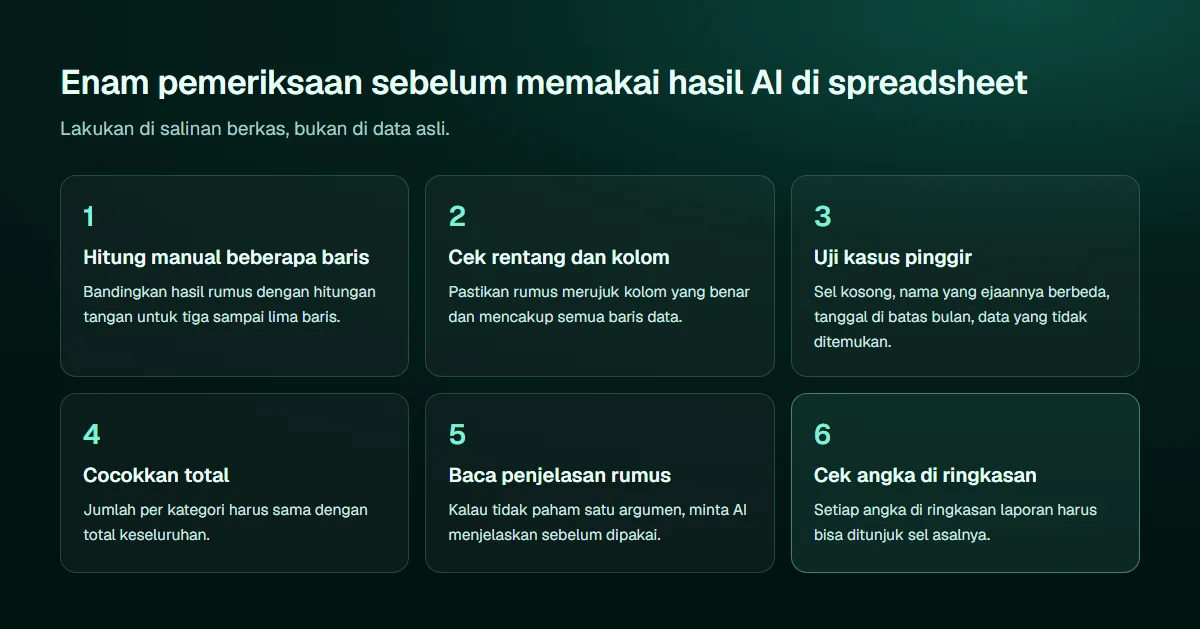
Kebiasaan memeriksa ini juga yang membedakan tim yang aman memakai AI dari tim yang sesekali mengirim laporan keliru ke pemilik usaha. Kalau pemeriksaan semacam ini rutin dilakukan, tuliskan langkahnya sebagai SOP supaya siapa pun di tim menjalankannya dengan cara yang sama.
Spreadsheet usaha sering berisi data pribadi pelanggan: nama, nomor telepon, alamat. Undang-Undang Nomor 27 Tahun 2022 tentang Pelindungan Data Pribadi mengatur pemrosesan data pribadi (JDIH Komdigi). Aturan praktis yang kami sarankan untuk tim:
Kalau tim Anda ingin belajar memakai AI untuk spreadsheet, laporan, dan pekerjaan kantor lainnya secara terarah, lihat kursus AI untuk pemilik usaha dan tim dari Nalurika, atau mulai dari panduan belajar AI. Artikel lain seputar AI dan operasional usaha ada di halaman artikel.
Ada, bernama Copilot in Excel. Menurut halaman bantuan Microsoft, Copilot bisa membuat rumus, grafik, PivotTable, serta menyortir, menyaring, dan memformat data. Namun Copilot tidak otomatis tersedia di semua langganan. Microsoft mencantumkan beberapa jenis langganan yang memenuhi syarat, dan ketersediaannya juga bisa bergantung pada pengaturan organisasi untuk akun kantor.
Tidak untuk semua pengguna. Halaman bantuan Microsoft menyebut Copilot in Excel memerlukan salah satu dari beberapa langganan, misalnya Microsoft 365 Personal atau Family dengan paket kredit AI, Microsoft 365 Premium, langganan Microsoft Copilot komersial, atau langganan bisnis yang memenuhi syarat Copilot Chat. Cek akun Microsoft 365 Anda untuk memastikan.
Google menyediakan Gemini in Google Sheets yang bisa membuat tabel, rumus, analisis, grafik, dan memperbaiki rumus yang error. Halaman bantuan Google menyebut fitur ini memerlukan paket Google Workspace atau Google AI yang memenuhi syarat. Tanpa langganan itu, Anda tetap bisa memakai chatbot AI umum untuk menulis rumus lalu menempelkannya sendiri.
Sebutkan aplikasinya, nama lembar dan kolom beserta isinya, baris judul, hasil yang diinginkan dalam kalimat biasa, dan beberapa baris contoh tanpa data pribadi. Minta juga penjelasan setiap argumen rumus. Setelah itu uji rumusnya pada beberapa baris yang Anda hitung manual sebelum dipakai di seluruh data.
Penyebab yang sering muncul adalah pemisah argumen. Microsoft menjelaskan Excel memakai pemisah daftar dari pengaturan wilayah Windows, sehingga di sebagian komputer rumus memakai titik koma, bukan koma. Penyebab lain: nama lembar atau kolom berbeda dari yang Anda sebutkan, atau fungsi tersebut tidak tersedia di versi Excel yang Anda pakai.
Menurut Microsoft, XLOOKUP memakai satu rentang pencarian dan satu rentang hasil yang terpisah, sedangkan VLOOKUP memakai satu tabel diikuti nomor kolom. XLOOKUP juga punya argumen untuk teks yang ditampilkan bila data tidak ditemukan, dan pencocokan tepat menjadi bawaan. Di Excel versi lama yang belum punya XLOOKUP, VLOOKUP masih menjadi alternatif.
Hati-hati. Jangan mengunggah data pribadi pelanggan seperti nama, nomor telepon, atau alamat ke chatbot umum. Untuk meminta rumus, cukup berikan struktur kolom dan beberapa baris contoh yang sudah disamarkan. Untuk akun kantor, ikuti kebijakan perusahaan tentang alat AI yang boleh dipakai dan data apa yang boleh dimasukkan.
AI bisa membantu menyusun tabel ringkasan, grafik, dan draf narasi laporan. Copilot dan Gemini bisa membuat PivotTable atau grafik langsung di lembar kerja, sedangkan chatbot umum bisa membantu menulis narasi dari angka ringkasan yang Anda berikan. Setiap angka dalam narasi tetap harus dicocokkan dengan sel sumbernya sebelum laporan dibagikan.
10 contoh prompt ChatGPT yang kami uji untuk pelanggan, jualan, operasional, dan keputusan, plus rumus untuk membuat prompt sendiri.
29 September 2026 | 15 menit baca

Pengertian CRM dashboard, tujuh angka yang paling berguna untuk usaha kecil dan menengah (lead per sumber, waktu respons pertama, konversi per tahap, nilai pipeline, menang dan kalah beserta alasannya, aktivitas tindak lanjut, pelanggan berulang), tabel definisi dan cara hitung, contoh tata letak, cara memakainya di rapat mingguan, kesalahan umum, dan cara memasukkan data dari WhatsApp.
14 Oktober 2026 | 10 menit baca

Pengertian generative AI (AI generatif), bedanya dengan AI prediktif, cara kerjanya dari pelatihan model sampai prompt, contoh pemakaiannya di bisnis, serta risiko seperti halusinasi dan bias.
6 Oktober 2026 | 8 menit baca