Disusun dengan bantuan AI. Angka dan kutipan dari pihak lain ditautkan ke sumber yang dibuka saat menulis.
AI mempercepat membaca dokumen panjang, tetapi ringkasannya tetap perlu dicocokkan dengan halaman aslinya. Ilustrasi: Nalurika
Memakai AI untuk merangkum PDF bisa memangkas waktu membaca laporan, kontrak, dan notulen dari jam menjadi menit. Caranya sederhana: unggah berkas ke asisten AI, tulis tujuan dan format ringkasan, minta nomor halaman, lalu cocokkan poin penting dengan dokumen aslinya. Langkah terakhir itu yang membedakan ringkasan yang membantu dari ringkasan yang menyesatkan.
Hampir setiap tim punya tumpukan PDF yang seharusnya dibaca: laporan bulanan, proposal vendor, kontrak sewa, regulasi baru, atau notulen rapat panjang. AI memang mempercepat pekerjaan ini, tetapi ada tiga hal yang sering terlewat: dokumen rahasia ikut terunggah ke akun pribadi, PDF hasil pindaian tidak terbaca utuh, dan ringkasan yang terdengar yakin ternyata memuat angka yang tidak ada di dokumen.
Artikel ini membahas cara merangkum PDF dengan AI langkah demi langkah, pilihan alat beserta batas berkas yang tertulis di halaman resminya, contoh prompt untuk beberapa jenis dokumen, batas akurasi dan cara memeriksanya, serta keamanan dokumen rahasia. Semua batas berkas yang kami kutip berasal dari halaman bantuan resmi per 9 Oktober 2026 dan bisa berubah sewaktu-waktu.
Cara merangkum PDF dengan AI langkah demi langkah
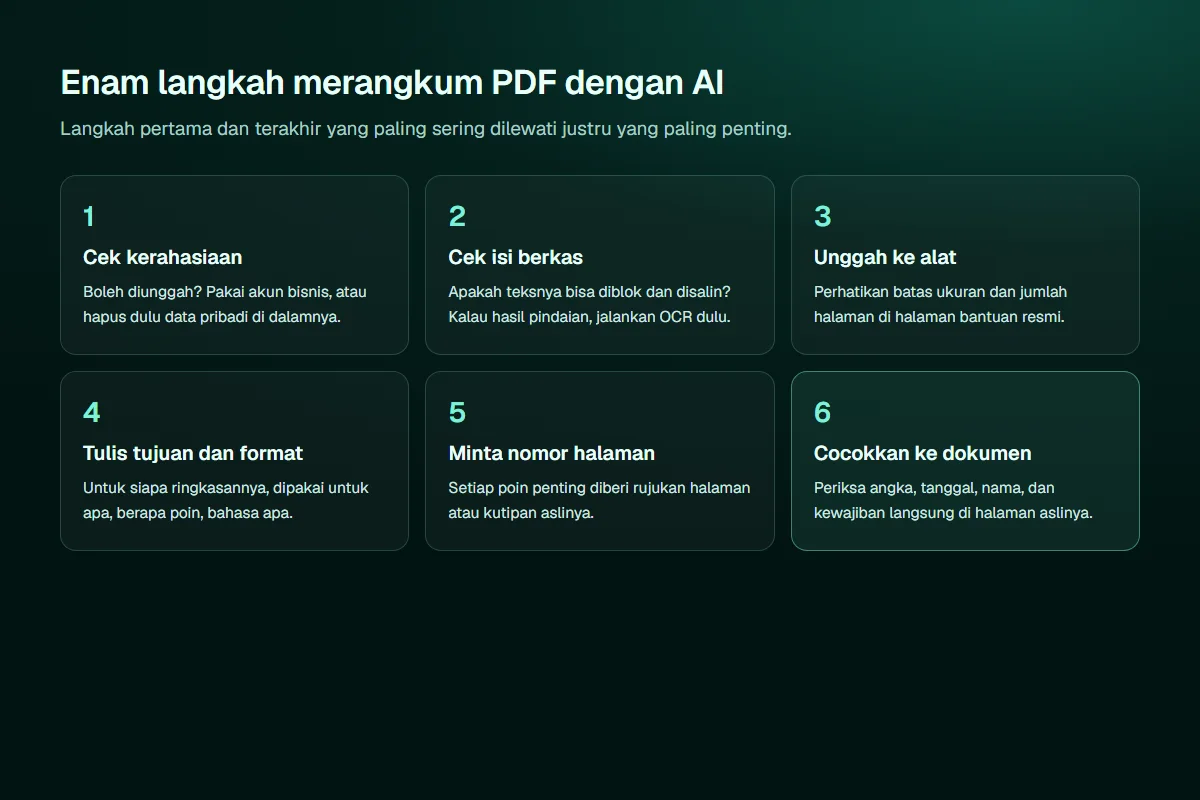
Urutan berikut berlaku untuk hampir semua alat. Bedanya hanya di tombol unggah dan batas berkasnya.
Langkah pertama (kerahasiaan) dan terakhir (mencocokkan) paling sering dilewati. Diagram: Nalurika
1. Cek kerahasiaan dokumen
Sebelum mengunggah, tanyakan: apakah dokumen ini boleh keluar dari komputer kantor? Kalau isinya data pribadi pelanggan, gaji karyawan, atau kontrak yang belum boleh dibuka, pakai akun bisnis yang kebijakan datanya sudah Anda baca, atau hapus dulu bagian sensitifnya. Pembahasan lengkapnya ada di bagian keamanan di bawah.
2. Cek isi berkas
Buka PDF dan coba blok satu paragraf. Kalau teksnya bisa disalin, PDF itu punya teks digital dan umumnya terbaca baik oleh AI. Kalau tidak bisa diblok, kemungkinan besar PDF itu hasil pindaian berupa gambar. Halaman bantuan OpenAI menyebut bahwa di luar ChatGPT Enterprise, ChatGPT memakai pengambilan berbasis teks, yaitu mengambil teks digital dari berkas, bukan gambar yang tertanam di dalamnya (OpenAI Help Center). Untuk PDF pindaian, jalankan OCR (pengenalan karakter optik) lebih dulu.
3. Unggah ke alat
Perhatikan batas ukuran, jumlah berkas, dan jumlah halaman alat yang dipakai. Rinciannya ada di tabel pada bagian berikutnya. Dokumen yang melewati batas bisa ditolak, atau hanya terbaca sebagian.
4. Tulis tujuan dan format ringkasan
Perintah "rangkum PDF ini" menghasilkan ringkasan umum yang sering tidak berguna. Sebutkan siapa pembacanya, dipakai untuk keputusan apa, berapa poin, dan bahasa apa. Prinsip ini sama dengan yang dibahas di artikel prompt engineering. Contoh prompt per jenis dokumen ada di bagian setelah tabel.
5. Minta nomor halaman atau kutipan
Minta AI menyertakan nomor halaman, atau kutipan kalimat asli, untuk setiap poin penting. Ini membuat langkah terakhir jauh lebih cepat, karena Anda tahu persis halaman mana yang harus dicek.
6. Cocokkan ke dokumen asli
Periksa angka, tanggal, nama, dan kewajiban langsung di halaman yang disebut. OpenAI sendiri menyebut ChatGPT bisa menghasilkan keluaran yang keliru atau menyesatkan, termasuk kutipan dan rujukan yang dikarang, dan mendorong pengguna memverifikasi informasi penting (OpenAI Help Center).
Pilihan alat AI untuk merangkum PDF
Ada dua jenis alat: asisten chat yang menerima unggahan berkas, dan fitur AI yang menempel di aplikasi dokumen atau penyimpanan berkas. Tabel berikut merangkum batas yang tertulis di halaman bantuan resmi masing-masing. Kalau sebuah batas tidak tercantum, kami tulis "tidak disebut".
Batas berkas menurut halaman bantuan resmi per 9 Oktober 2026; bisa berubah, cek tautannya sebelum mengunggah.
Alat
Jenis
Batas yang tercantum
Catatan
ChatGPT
Asisten chat
Dokumen maksimal 512 MB per berkas, teks dibatasi 2 juta token per berkas
Di luar Enterprise, yang dibaca teks digital, bukan gambar di dalam PDF
Gemini
Asisten chat
Hingga 10 berkas per prompt, berkas selain video hingga 100 MB
Mendukung sebagian besar jenis berkas, termasuk dokumen dan spreadsheet
Claude
Asisten chat
500 MB per berkas, hingga 20 berkas per percakapan, PDF maksimal 1000 halaman
Gambar dan grafik ikut dianalisis untuk PDF hingga 100 halaman; di atasnya hanya teks
Microsoft Copilot
Asisten chat
Hingga 20 berkas per percakapan, hingga 50 MB per berkas
Menerima PDF, DOCX, XLSX, dan PPTX
Copilot di OneDrive
Fitur di penyimpanan berkas
Hingga 5 berkas sekaligus; jumlah halaman tidak disebut
Mendukung PDF, Word, Excel, dan PowerPoint; tidak mendukung video dan gambar
Adobe Acrobat AI Assistant
Fitur di aplikasi PDF
Kurang dari 100 MB dan hingga 600 halaman
Tidak untuk PDF berkata sandi; bahasa Indonesia belum ada di daftar bahasa yang didukung
Gemini Notebook
Asisten berbasis dokumen
Tidak disebut di halaman pengenalannya
Jawaban berpijak pada sumber yang diunggah, dengan kutipan di dalam teks
Adobe Acrobat AI Assistant. Halaman persyaratan teknisnya menyebut fitur AI generatif Acrobat desktop dan web hanya didukung untuk berkas dalam bahasa tertentu, antara lain Inggris, Prancis, Jerman, Spanyol, Jepang, dan Korea (Adobe). Per 9 Oktober 2026 bahasa Indonesia tidak ada di daftar itu, jadi alat ini lebih cocok untuk dokumen berbahasa asing.
Claude. Halaman bantuannya membedakan PDF hingga 100 halaman, yang teks dan elemen visualnya seperti gambar dan grafik ikut dianalisis, dengan PDF 101 sampai 1000 halaman yang hanya diproses teksnya (Claude Help Center). Grafik di laporan panjang bisa tidak ikut terbaca.
Gemini Notebook. Cocok ketika Anda ingin bertanya jawab dengan kumpulan dokumen, bukan sekadar merangkum. Google menyebut pengguna bisa mengunggah PDF dan sumber lain, lalu mendapat jawaban yang berpijak pada sumber itu dengan kutipan di dalam teks (Google). Pola yang sama dipakai untuk membangun knowledge base yang bisa ditanya.
Copilot di OneDrive. Praktis kalau dokumen tim memang tersimpan di OneDrive, karena berkas bisa dirangkum tanpa dibuka satu per satu (Microsoft Support).
Contoh prompt merangkum PDF untuk laporan, kontrak, dan notulen
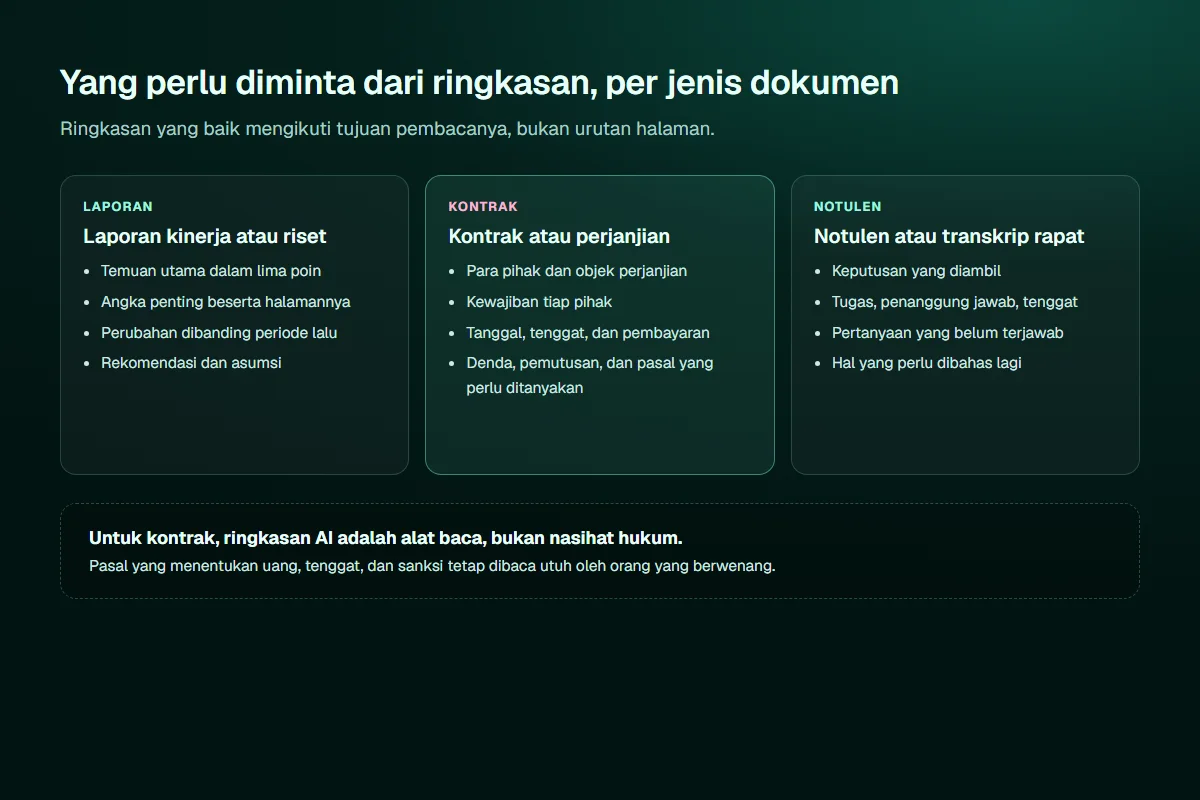
Ringkasan yang baik mengikuti kebutuhan pembacanya, bukan urutan halaman dokumen. Diagram berikut menunjukkan apa yang sebaiknya diminta untuk tiga jenis dokumen yang paling sering dirangkum di kantor.
Setiap jenis dokumen punya pertanyaan yang berbeda. Untuk kontrak, ringkasan AI adalah alat bantu baca, bukan nasihat hukum. Diagram: Nalurika
Prompt untuk laporan
Contoh: "Rangkum laporan terlampir untuk pemilik usaha yang hanya punya lima menit. Tulis dalam bahasa Indonesia: (1) lima temuan utama, (2) angka penting beserta nomor halamannya, (3) perubahan dibanding periode sebelumnya bila disebut, (4) rekomendasi dan asumsi yang dipakai penulis laporan. Jangan menambahkan informasi yang tidak ada di dokumen. Kalau sebuah informasi tidak ditemukan, tulis 'tidak ditemukan'."
Prompt untuk kontrak
Contoh: "Buat ringkasan kontrak terlampir dalam bentuk tabel dengan kolom: pasal, isi singkat, nomor halaman. Sertakan para pihak, objek perjanjian, kewajiban tiap pihak, tanggal dan tenggat, nilai serta cara pembayaran, denda, dan syarat pemutusan. Di bagian akhir, daftar pasal yang ambigu atau perlu ditanyakan. Kutip kalimat aslinya untuk setiap angka dan tenggat."
Ringkasan kontrak membantu Anda tahu bagian mana yang harus dibaca dengan teliti. Pasal yang menyangkut uang, tenggat, dan sanksi tetap dibaca utuh oleh orang yang berwenang, dan bila perlu dikonsultasikan ke ahli hukum.
Prompt untuk notulen atau transkrip rapat
Contoh: "Dari notulen terlampir, buat daftar: (1) keputusan yang diambil, (2) tugas beserta penanggung jawab dan tenggatnya, (3) pertanyaan yang belum terjawab, (4) hal yang perlu dibahas di rapat berikutnya. Gunakan nama sesuai yang tertulis di notulen. Jangan menebak penanggung jawab kalau tidak disebut."
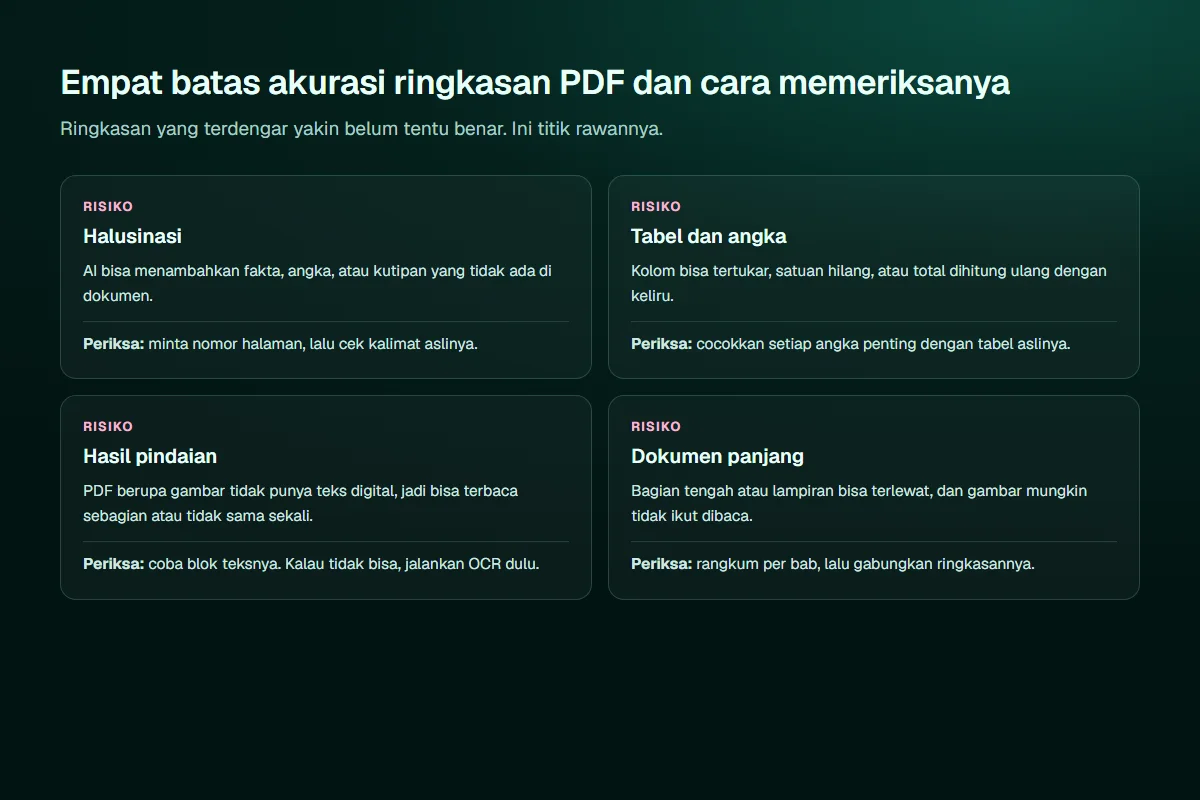
Ringkasan AI terdengar meyakinkan, dan justru itu masalahnya. Kesalahannya tidak terlihat kecuali Anda mencocokkan dengan dokumen. Ada empat titik rawan yang perlu dikenali.
Setiap risiko punya cara periksa yang sederhana. Diagram: Nalurika
Halusinasi
OpenAI menjelaskan halusinasi sebagai keadaan ketika model menghasilkan jawaban yang tidak akurat secara faktual, misalnya definisi, tanggal, atau fakta yang keliru, serta kutipan dan rujukan yang dikarang (OpenAI Help Center). Dalam ringkasan PDF, bentuknya bisa berupa angka yang dibulatkan berbeda, kesimpulan yang tidak ditulis penulis, atau kewajiban yang tertukar antara dua pihak. Penjelasan kenapa model bahasa bisa begini ada di artikel cara kerja AI.
Cara memeriksa: minta nomor halaman dan kutipan asli untuk setiap poin penting, lalu cek. Tambahkan instruksi "tulis 'tidak ditemukan' bila informasinya tidak ada", supaya AI tidak mengisi kekosongan dengan tebakan.
Tabel dan angka
Tabel di PDF sering tersimpan sebagai potongan teks yang posisinya diatur, bukan sebagai tabel sungguhan. Akibatnya kolom bisa tertukar, satuan hilang, atau baris terbaca bergeser. Cara memeriksa: cocokkan setiap angka yang akan dipakai dengan tabel aslinya. Untuk analisis angka yang serius, lebih aman meminta data aslinya dalam bentuk spreadsheet.
Hasil pindaian
PDF hasil pindaian berisi gambar halaman. Alat yang hanya membaca teks digital bisa tidak menemukan isinya sama sekali, atau hanya membaca bagian yang kebetulan punya lapisan teks. Cara memeriksa: coba blok teksnya. Kalau tidak bisa, jalankan OCR dulu dan cek hasil OCR-nya, terutama angka dan nama.
Dokumen panjang
Pada dokumen ratusan halaman, ringkasan cenderung menekankan bagian awal dan akhir, sementara bagian tengah dan lampiran bisa terlewat. Beberapa alat juga berhenti membaca elemen visual setelah jumlah halaman tertentu, seperti batas 100 halaman untuk analisis visual di Claude (Claude Help Center). Cara memeriksa: rangkum per bab atau per bagian, lalu minta ringkasan gabungan dari ringkasan-ringkasan itu. Tanyakan juga secara langsung hal yang Anda tahu ada di bagian tengah, untuk menguji apakah bagian itu terbaca.
Keamanan dokumen rahasia saat memakai AI
Merangkum PDF berarti mengirim seluruh isi dokumen ke layanan pihak ketiga. Karena itu, keputusan terpenting bukan alat mana, tetapi akun mana dan dokumen apa.
Bedakan akun pribadi dan akun bisnis. OpenAI menyatakan tidak memakai data ChatGPT Enterprise, ChatGPT Business, dan API untuk melatih model secara bawaan (OpenAI). Google menyatakan Workspace tidak memakai data pelanggan untuk melatih model tanpa izin atau instruksi pelanggan (Google Workspace Help). Untuk Microsoft Copilot versi umum, halaman bantuannya menyebut berkas yang diunggah disimpan paling lama 18 bulan lalu dihapus otomatis, dan isinya tidak dipakai untuk melatih model (Microsoft Support). Baca halaman yang berlaku untuk akun yang benar-benar dipakai tim Anda.
Data pribadi butuh perlakuan khusus. Dokumen yang memuat nama, nomor identitas, alamat, atau data kesehatan pelanggan dan karyawan termasuk data pribadi. Undang-Undang Nomor 27 Tahun 2022 tentang Pelindungan Data Pribadi mengatur pemrosesannya (JDIH Komdigi). Kalau tujuan Anda hanya memahami isi dokumen, hapus atau samarkan bagian identitasnya dulu.
Hormati perjanjian kerahasiaan. Kontrak atau dokumen dari mitra yang terikat perjanjian kerahasiaan sebaiknya tidak diunggah tanpa memastikan layanan yang dipakai sesuai ketentuan perjanjian itu.
Tetapkan aturan tim. Tulis jenis dokumen yang boleh diunggah, akun yang boleh dipakai, dan siapa yang memeriksa ringkasan sebelum dipakai untuk keputusan.
Membuat merangkum PDF menjadi kebiasaan tim
Satu orang yang pandai merangkum dengan AI membantu; seluruh tim yang memakai cara yang sama jauh lebih membantu. Beberapa langkah agar kebiasaan ini konsisten:
Simpan templat prompt untuk tiap jenis dokumen di satu tempat bersama, supaya semua orang meminta format yang sama.
Simpan ringkasan di tempat yang benar. Ringkasan laporan dan keputusan dari dokumen sebaiknya masuk ke knowledge base atau catatan proyek, bukan hilang di riwayat chat. Angka penjualan yang dirangkum bisa dibawa ke CRM dashboard setelah dicek.
Otomatiskan yang berulang. Kalau setiap minggu ada laporan PDF dengan format sama, alur otomasi dengan alat seperti n8n bisa mengambil berkasnya, meminta ringkasan, dan mengirimkannya ke tim. Pemeriksaan manusia tetap disisakan untuk angka penting.
Latih tim. Kebiasaan memeriksa ringkasan dan menyaring dokumen rahasia tidak muncul sendiri. Dasar-dasarnya bisa dimulai dari panduan belajar AI.
Ketika alurnya sudah rapi, langkah berikutnya biasanya adalah asisten yang bisa menjawab pertanyaan dari kumpulan dokumen usaha, bukan hanya merangkum satu berkas. Konsep dasarnya dibahas di artikel AI agent dan generative AI.
Kalau Anda ingin seluruh tim bisa merangkum dokumen dengan AI secara aman dan konsisten, lihat kursus AI untuk pemilik usaha dan tim dari Nalurika. Artikel lain seputar AI untuk pekerjaan kantor ada di halaman artikel.
Asisten chat seperti ChatGPT, Gemini, Claude, dan Microsoft Copilot menerima unggahan PDF dan bisa diminta merangkumnya. Ada juga alat yang menempel di aplikasi dokumen, seperti Adobe Acrobat AI Assistant dan Copilot di OneDrive. Pilih berdasarkan akun yang sudah dipakai tim, batas ukuran berkas, dan kebijakan data akun tersebut.
Unggah berkas PDF ke percakapan, lalu tulis perintah yang menyebut tujuan, pembaca, panjang, dan format ringkasan, misalnya lima poin untuk pemilik usaha beserta nomor halamannya. Setelah ringkasan keluar, cocokkan angka, tanggal, dan nama dengan dokumen asli. Hindari mengunggah dokumen berisi data pribadi ke akun yang tidak diatur perusahaan.
Belum tentu. PDF hasil pindaian berisi gambar halaman, bukan teks digital. Halaman bantuan OpenAI menyebut sebagian besar paket ChatGPT mengambil teks digital dari berkas, bukan gambar di dalamnya. Coba blok teks di PDF; kalau tidak bisa, jalankan OCR lebih dulu supaya teksnya terbaca, lalu periksa hasilnya.
Tidak. AI bisa menambahkan fakta, angka, atau kutipan yang tidak ada di dokumen, kesalahan yang disebut halusinasi. Tabel bisa terbaca keliru dan bagian dokumen panjang bisa terlewat. Minta AI mencantumkan nomor halaman untuk setiap poin, lalu cocokkan poin yang penting dengan halaman aslinya.
Berbeda per alat dan bisa berubah. Per 9 Oktober 2026, halaman bantuan resmi menyebut 512 MB per dokumen untuk ChatGPT, 100 MB untuk Gemini, 500 MB dan 1000 halaman untuk Claude, 50 MB untuk Microsoft Copilot, serta kurang dari 100 MB dan 600 halaman untuk Adobe Acrobat. Cek halaman bantuannya sebelum mengunggah.
Tergantung jenis akun dan isi dokumennya. Akun bisnis beberapa penyedia menyatakan tidak memakai data pelanggan untuk melatih model secara bawaan, tetapi akun pribadi bisa berbeda. Dokumen berisi data pribadi pelanggan atau karyawan perlu diperlakukan hati-hati sesuai UU Pelindungan Data Pribadi. Kalau ragu, hapus bagian sensitifnya lebih dulu.
Prompt yang baik menyebut siapa pembacanya, untuk keputusan apa ringkasan dipakai, berapa poin, bahasa apa, dan meminta nomor halaman. Contoh: rangkum laporan ini untuk pemilik usaha dalam lima poin berbahasa Indonesia, sebutkan angka penting beserta halamannya, dan tulis tidak ditemukan bila informasinya tidak ada di dokumen.
Bisa, dengan batas jumlah berkas yang berbeda per alat. Halaman bantuan Gemini menyebut hingga 10 berkas per prompt, Claude hingga 20 berkas per percakapan, dan Copilot di OneDrive bisa merangkum hingga 5 berkas sekaligus. Untuk membandingkan banyak dokumen, minta AI menyebut dokumen dan halaman sumber setiap poinnya.
Ceritakan jenis dokumen yang paling sering dibaca tim Anda dan alat yang sudah dipakai. Kami bantu menyusun cara merangkum yang aman dan bisa diperiksa, termasuk aturan dokumen yang boleh diunggah. Kami membalas di jam kerja.