Disusun dengan bantuan AI. Angka dan kutipan dari pihak lain ditautkan ke sumber yang dibuka saat menulis.
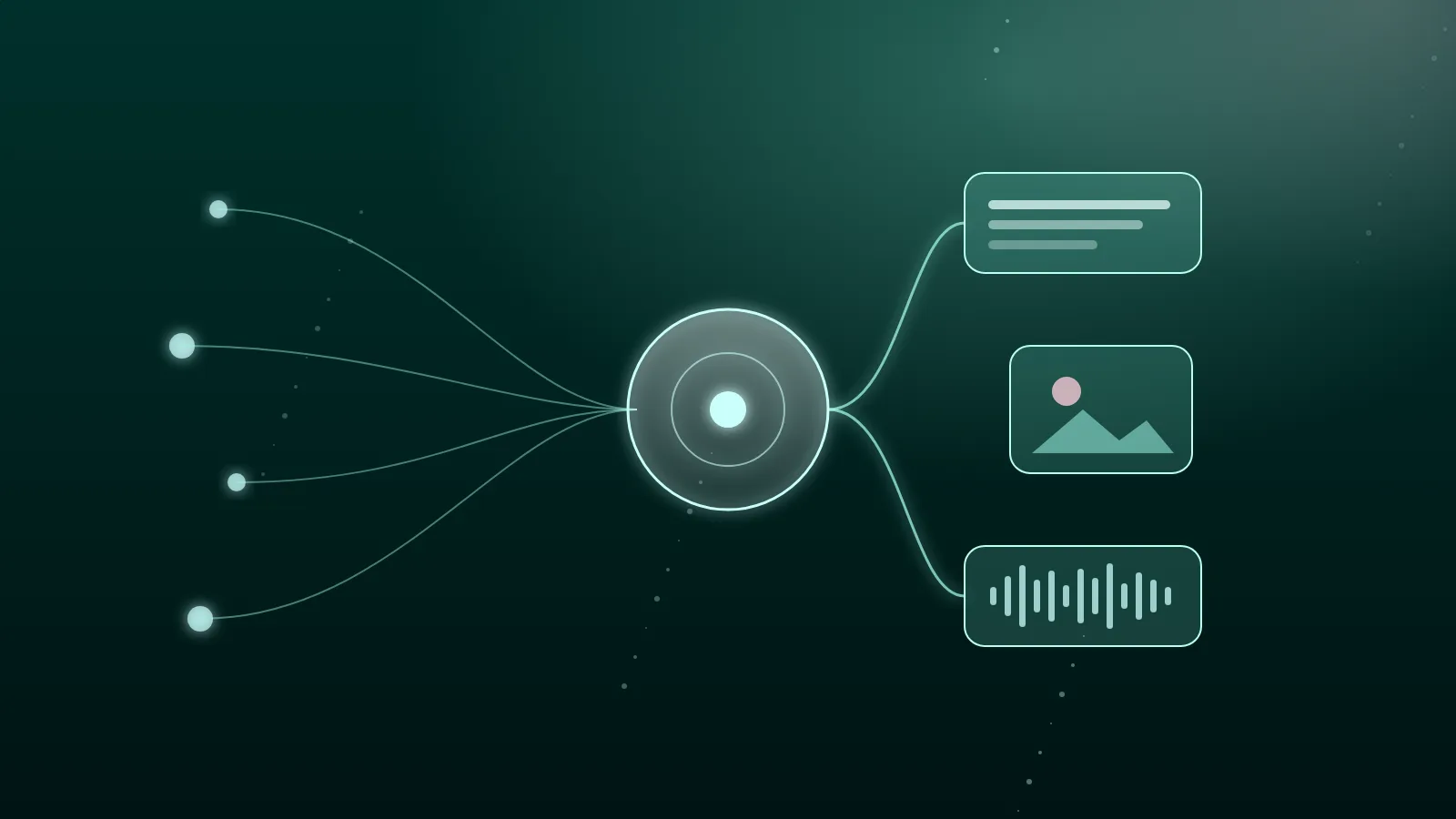
NotebookLM membantu menanyakan, merangkum, dan mendengarkan kumpulan sumber milik Anda sendiri. Ilustrasi: Nalurika
Riset tim sering terhambat bukan karena tidak ada dokumen, melainkan karena orang harus membuka banyak file, mencari bagian yang relevan, lalu menyamakan pemahaman. NotebookLM dirancang sebagai ruang kerja yang memakai sumber yang Anda tambahkan sebagai dasar percakapan. Itu membuatnya berbeda dari chat umum yang menjawab tanpa mengetahui dokumen internal Anda. Meski begitu, pengguna tetap perlu memeriksa kutipan, izin file, dan batas jawaban sebelum hasilnya dipakai untuk keputusan. Saat artikel ini diperbarui (17 November 2026), Google menampilkan NotebookLM dengan nama Gemini Notebook: alamat notebooklm.google kini mengarah ke notebook.google dan pusat bantuannya pindah ke Gemini Notebook Help. Di artikel ini kami tetap memakai nama NotebookLM karena nama itu yang masih paling banyak dicari.
Dalam praktiknya, pembaca membutuhkan pengertian yang tidak berhenti pada definisi. Mereka perlu tahu bagian mana yang berubah ketika konsep diterapkan, siapa pemilik proses, bagaimana hasil diperiksa, dan kapan pekerjaan harus dihentikan. Karena itu artikel ini menghubungkan konsep dengan keputusan operasional yang bisa diuji pada skala kecil.
Untuk menghubungkan pembahasan dengan langkah bisnis berikutnya, lihat halaman kursus AI dan bandingkan kebutuhan tim Anda dengan proses yang sudah dijelaskan di atas.
Apa itu NotebookLM?
Jawaban singkat: NotebookLM adalah alat AI untuk mengeksplorasi, merangkum, dan menanyakan kumpulan sumber yang dimasukkan ke dalam sebuah notebook.
Konsep notebook membantu memisahkan satu proyek riset dari proyek lain. Pengguna menambahkan sumber, kemudian mengajukan pertanyaan yang berkaitan dengan isi sumber tersebut. Jawaban dapat disertai rujukan sehingga pembaca dapat kembali ke bagian dokumen. Karena jawaban bergantung pada bahan yang diunggah atau ditautkan, NotebookLM bukan mesin pencari seluruh internet dan bukan pengganti pembacaan dokumen asli.
Halaman bantuan resmi Google, Learn about Gemini Notebook, menggambarkan NotebookLM (kini Gemini Notebook) sebagai asisten riset bertenaga AI. Pengguna dapat mengunggah PDF, situs web, video YouTube, file audio, Google Docs, atau Google Slides, lalu mengobrol dengan notebook untuk mendapatkan jawaban yang berdasar pada sumber tersebut lengkap dengan kutipan di dalam teks. Sumber juga bisa diubah menjadi format lain seperti panduan belajar, briefing, Audio Overview, dan mind map.
Cara menyiapkan notebook riset
Jawaban singkat: Notebook yang berguna dimulai dari tujuan riset, batas sumber, dan nama file yang mudah dikenali.
Buat satu notebook untuk satu pertanyaan atau proyek yang cukup terfokus. Masukkan dokumen yang memang relevan, bukan semua file yang ada. Beri nama sumber dengan pola yang jelas dan pisahkan versi lama. Tulis catatan tentang tanggal riset, pemilik sumber, dan pertanyaan utama. Struktur kecil ini membuat hasil ringkasan lebih mudah ditinjau dan mencegah pengguna mencampur kebijakan yang sudah dicabut dengan dokumen yang masih berlaku.
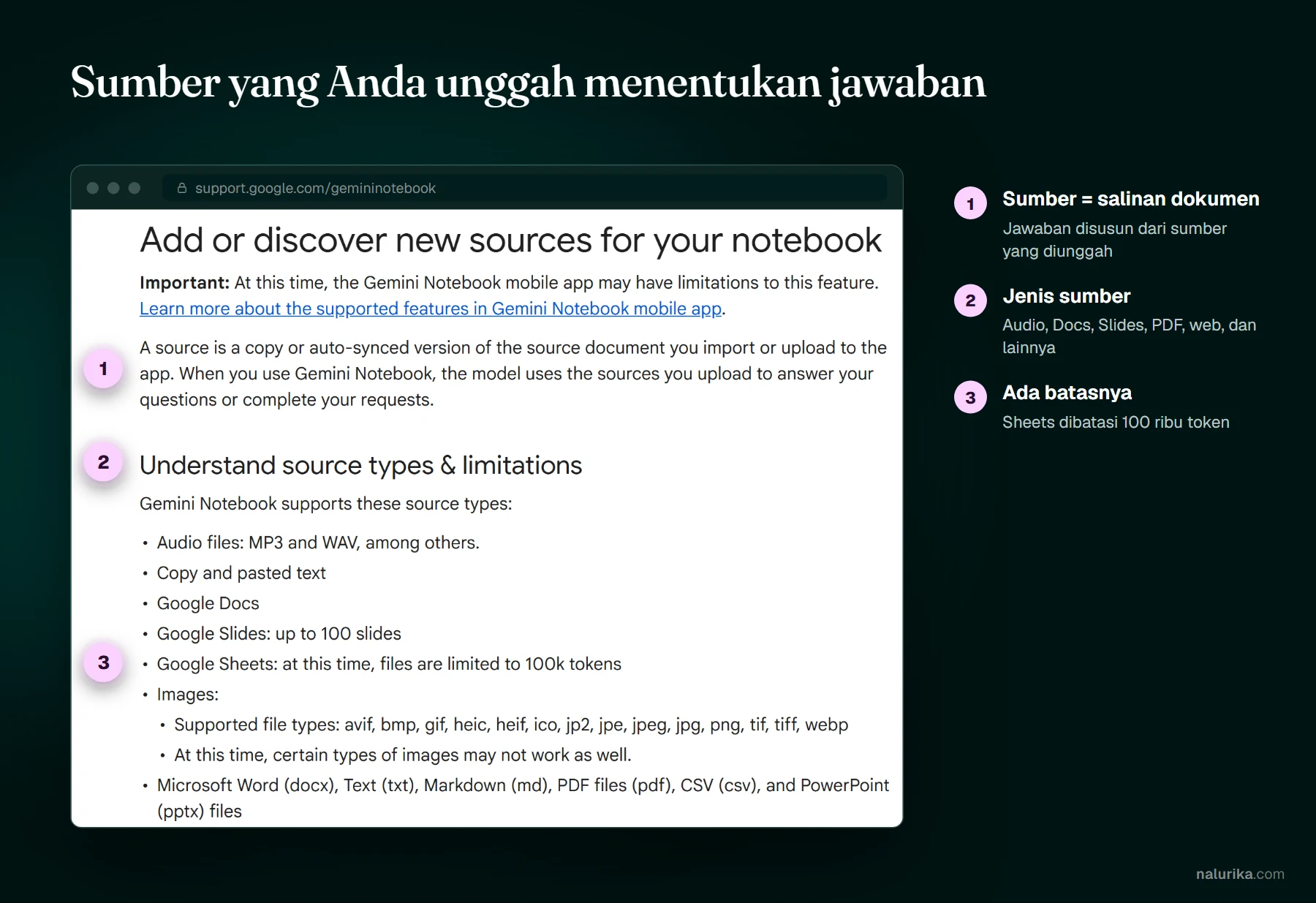
Batas teknisnya perlu diketahui sejak awal. Menurut halaman bantuan sumber, setiap sumber bisa berisi hingga 500.000 kata atau 200 MB untuk file yang diunggah, dan pengguna gratis dapat memasukkan hingga 50 sumber per notebook. Google Slides dibatasi 100 slide dan Google Sheets dibatasi 100 ribu token. Google juga mengingatkan agar tidak mengunggah dokumen yang tidak Anda miliki haknya. Karena itu, pilih dokumen yang benar-benar dibutuhkan untuk satu tujuan riset, bukan seluruh isi folder.
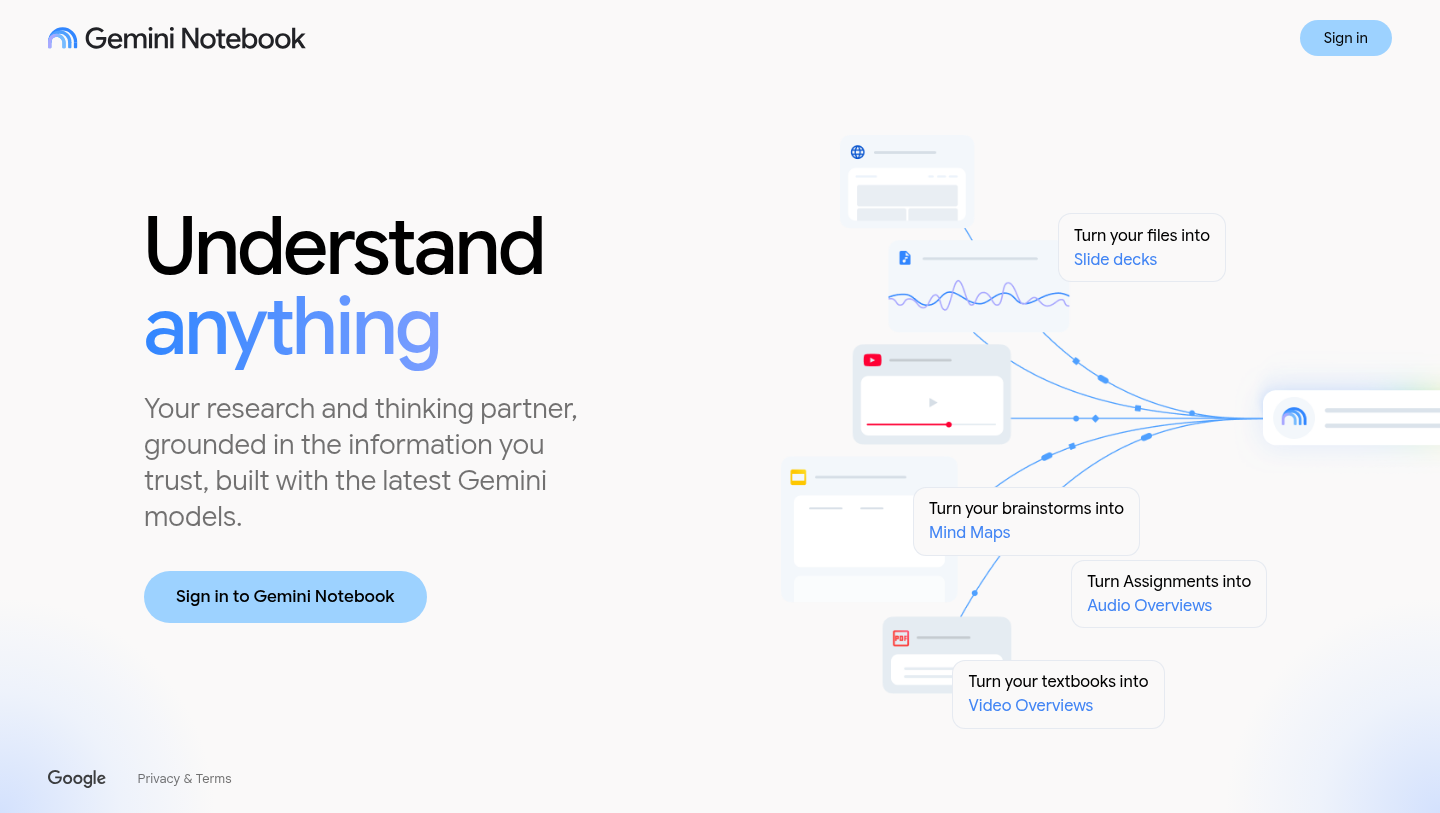
Halaman depan Gemini Notebook (sebelumnya NotebookLM): notebook berisi sumber Anda sendiri yang bisa diubah menjadi ringkasan, mind map, atau audio. Tangkapan layar: Nalurika dari Gemini Notebook (notebook.google), 30 Oktober 2026
Jenis pertanyaan yang cocok
Jawaban singkat: NotebookLM paling berguna untuk pertanyaan sintesis yang jawabannya perlu dirangkai dari beberapa bagian sumber.
Contohnya meminta perbandingan dua kebijakan, daftar keputusan dari notulen, peta konsep dari laporan, atau pertanyaan lanjutan tentang alasan sebuah rekomendasi. Pertanyaan yang baik menyebut ruang lingkup dan format jawaban yang dibutuhkan. Jika Anda hanya bertanya "apa isinya", hasilnya bisa terlalu umum. Minta juga rujukan bagian sumber agar pembaca dapat memeriksa apakah kesimpulannya tepat.
Panduan Use chat in Gemini Notebook menjelaskan tiga hal yang bisa dilakukan setelah sumber diunggah: bertanya tentang isi sumber, memberi instruksi untuk mengerjakan sesuatu, dan memilih sumber mana yang dipakai untuk menjawab. Google juga menyebut bahwa jawaban chat hanya memakai data dari sumber Anda. Untuk tugas yang lebih kreatif, misalnya menulis ulang akhir sebuah cerita, alat ini bisa menjawab bahwa pertanyaan tersebut tidak dapat dijawab. Jadi pertanyaan paling efektif adalah yang jawabannya memang ada di dalam dokumen.
Membuat ringkasan tanpa kehilangan konteks
Jawaban singkat: Ringkasan AI perlu diperlakukan sebagai peta awal, lalu diverifikasi terhadap sumber asli.
Tentukan siapa yang membaca ringkasan dan keputusan apa yang akan dibuat setelahnya. Untuk laporan panjang, minta ringkasan per bagian sebelum ringkasan eksekutif. Bandingkan istilah, pengecualian, tanggal, dan definisi. Jika sumber menyebut beberapa kelompok, pastikan ringkasan tidak menggabungkannya menjadi satu. Jangan menghapus lampiran atau catatan kaki hanya karena ringkasan tampak rapi.
Kunci menjaga konteks ada pada kutipan. NotebookLM memakai kutipan langsung, teks, dan gambar dari sumber sebagai sitasi. Arahkan kursor ke sitasi untuk melihat teks lengkap yang dikutip, atau pilih sitasi itu untuk langsung menuju bagian aslinya dan membacanya dalam konteks (Google). Biasakan tim membuka minimal satu sitasi untuk setiap poin ringkasan yang akan dipakai dalam keputusan, terutama angka dan tanggal.
Fungsi audio dan format bantuan
Jawaban singkat: Fitur bantuan seperti ringkasan atau format audio dapat mempercepat orientasi, tetapi tidak mengubah status sumber menjadi benar.
Gunakan format bantuan untuk memahami struktur dokumen saat perjalanan atau saat mempersiapkan diskusi. Ketika menemukan keputusan penting, kembali ke teks sumber dan tandai halaman atau bagian yang relevan. Jangan memakai suara atau ringkasan sebagai satu-satunya bukti untuk angka, kewajiban, kontrak, atau aturan. Format yang menarik tetap harus tunduk pada proses review manusia.
Ada empat format Audio Overview menurut halaman bantuan Audio Overview: Deep Dive, yaitu percakapan mendalam dua pembawa acara (format bawaan), The Brief, yaitu ringkasan satu pembicara dalam waktu kurang dari dua menit, The Critique untuk umpan balik atas materi seperti esai atau dokumen desain, dan The Debate untuk menjelajahi beberapa sudut pandang. Google menegaskan bahwa Audio Overview, termasuk suaranya, dibuat oleh AI dan bisa mengandung ketidakakuratan atau gangguan audio. Untuk membuat atau menghapus Audio Overview, pengguna membutuhkan akses edit ke notebook.
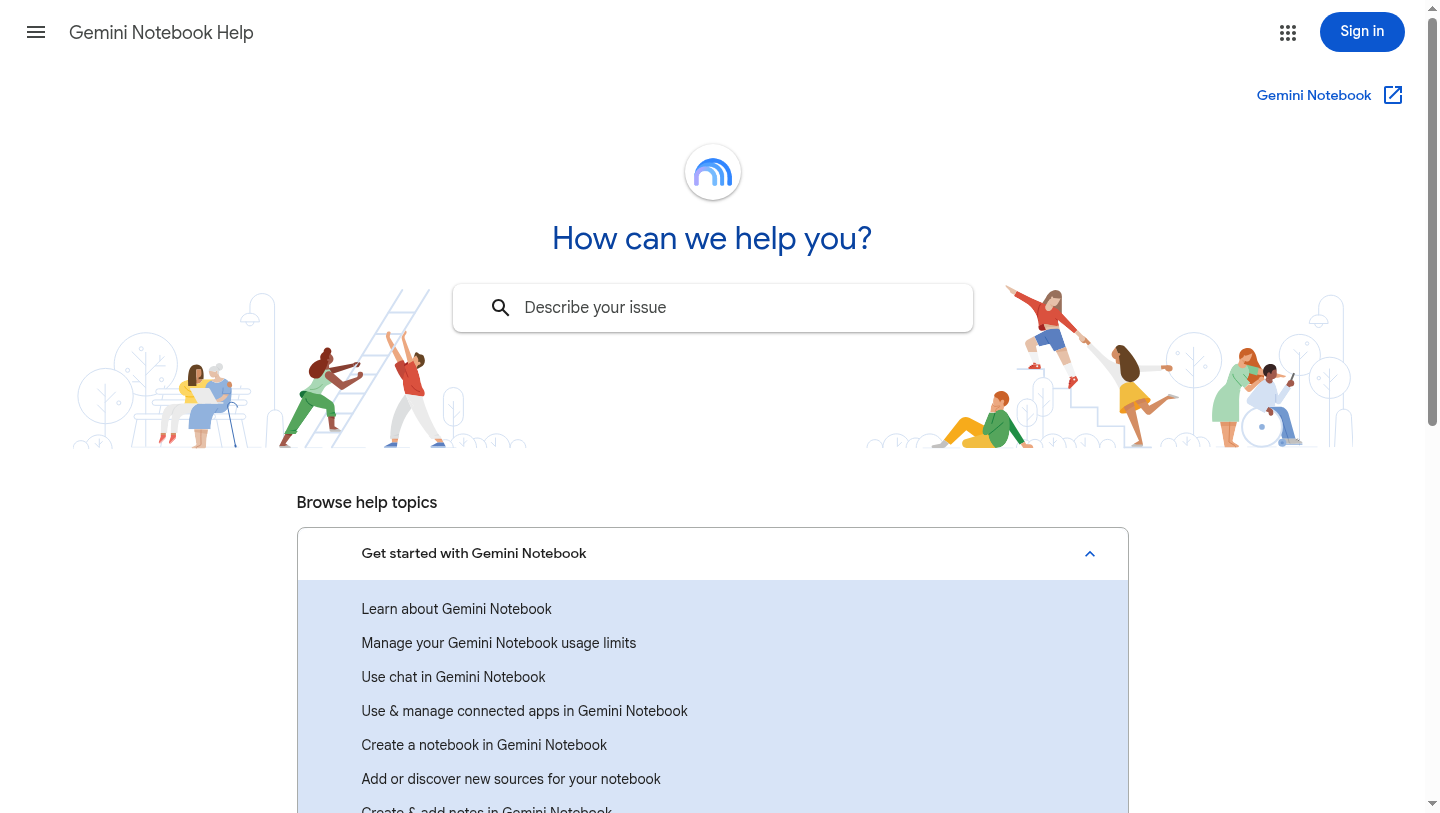
Pusat bantuan resmi memuat panduan tiap format bantuan, termasuk Audio Overview, Video Overview, dan mind map. Tangkapan layar: Nalurika dari Gemini Notebook Help (support.google.com), 30 Oktober 2026
Pemakaian NotebookLM untuk tim
Jawaban singkat: NotebookLM dapat menjadi ruang persiapan rapat yang membantu anggota tim memulai dari dokumen yang sama.
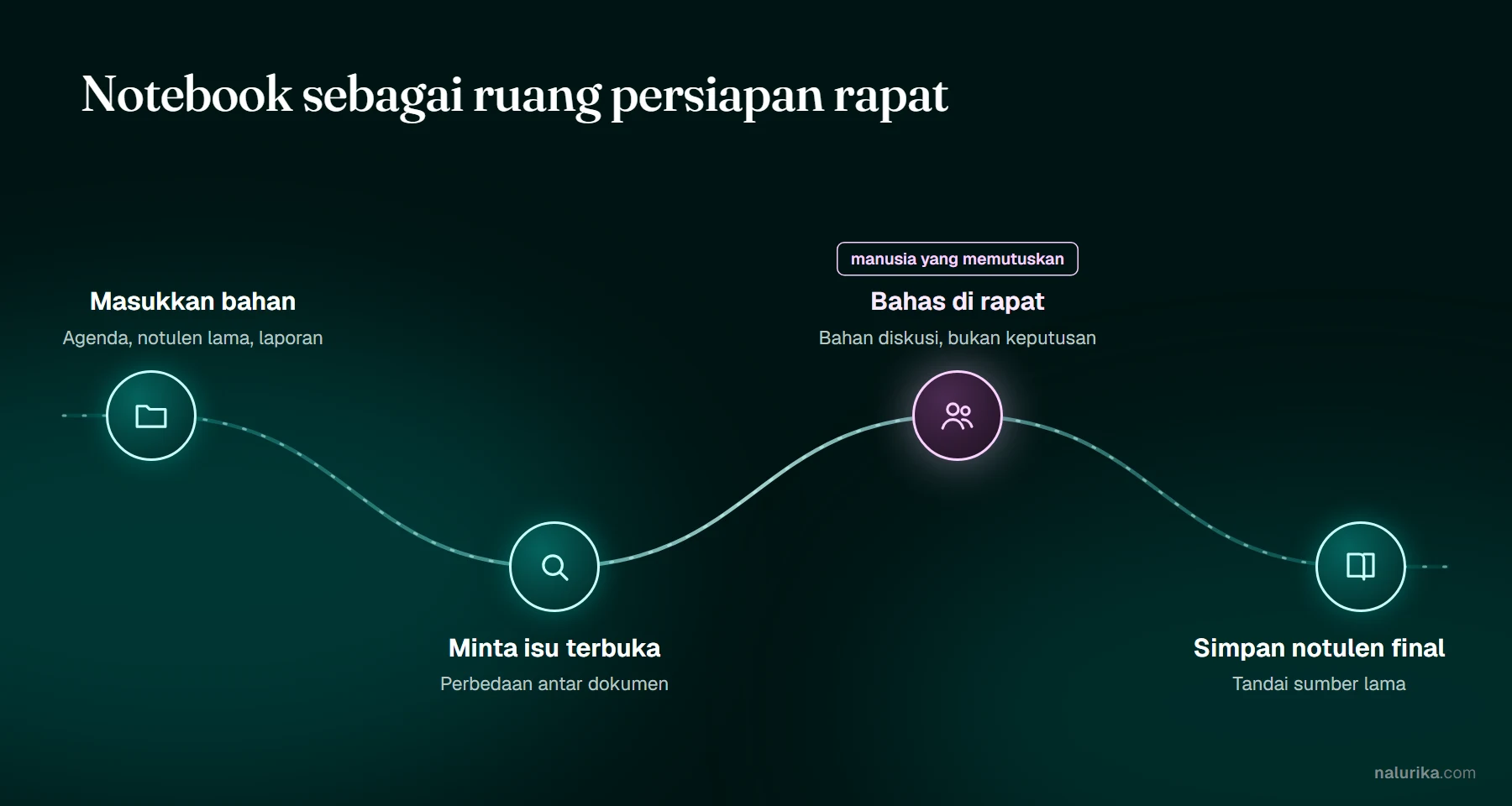
Sebelum rapat, masukkan agenda, notulen sebelumnya, laporan proyek, dan keputusan yang telah disetujui. Minta daftar isu terbuka, perbedaan antar dokumen, dan pertanyaan yang belum terjawab. Saat rapat, gunakan hasil itu sebagai bahan diskusi, bukan sebagai keputusan otomatis. Setelah rapat, simpan notulen final sebagai sumber baru dan tandai sumber lama agar tidak dipakai untuk siklus berikutnya.
Untuk kerja tim, notebook bisa dibagikan. Pemilik dapat mengaktifkan atau mematikan opsi Allow copies. Jika diaktifkan, orang yang menerima notebook dapat menggandakan notebook beserta sumber dan artefaknya. Jika dimatikan, mereka tidak bisa menggandakan notebook, tetapi tetap bisa menyalin konten yang dapat mereka akses (Google). Notebook juga bisa dibuat publik bagi siapa pun yang memiliki akun Google. Karena itu, putuskan dulu notebook mana yang khusus internal sebelum menekan tombol bagikan.
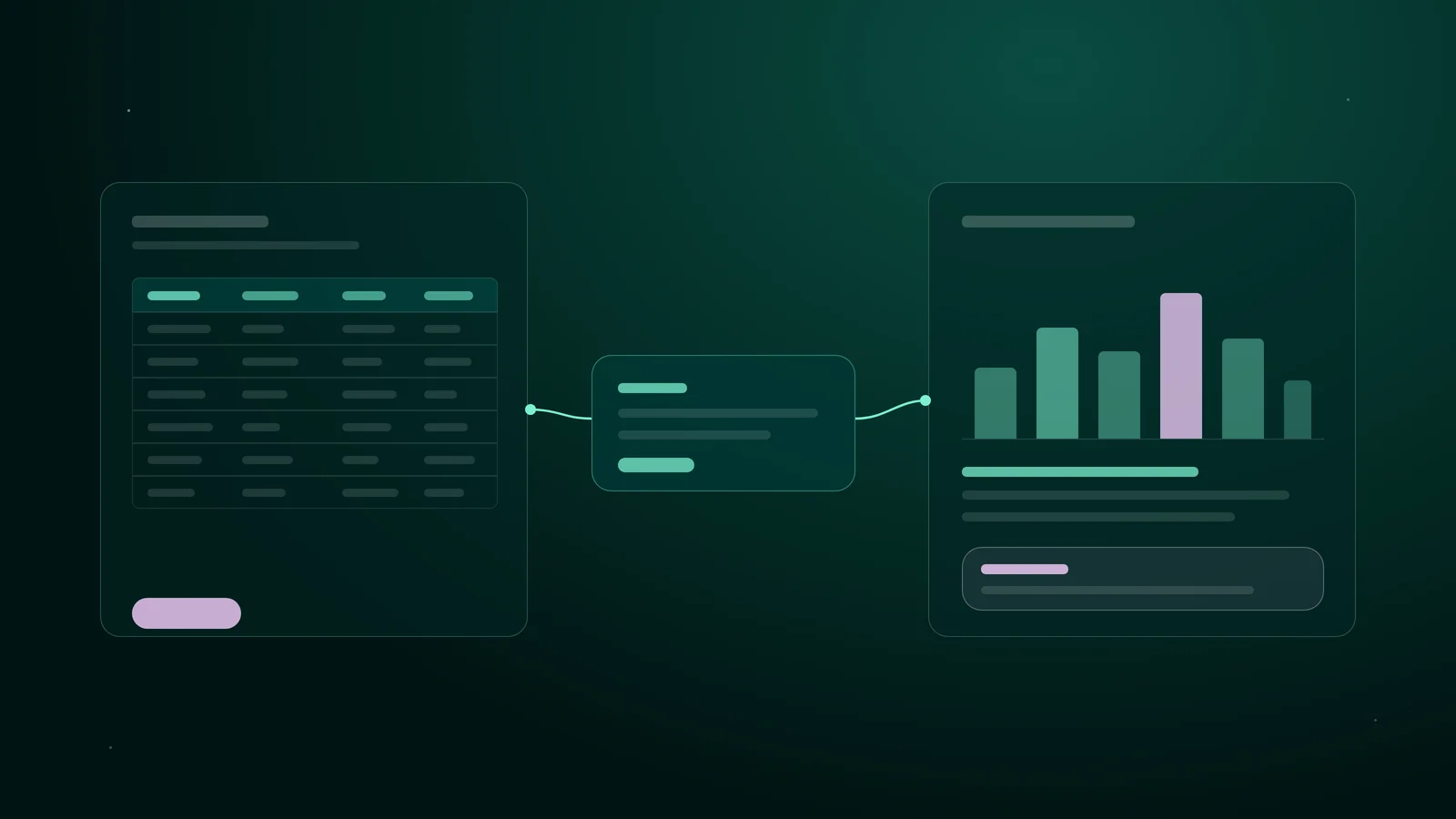
Notebook menyiapkan bahan diskusi. Keputusan tetap diambil di rapat, lalu notulen final menjadi sumber baru. Diagram: Nalurika
Privasi dan tata kelola sumber
Jawaban singkat: Sebelum mengunggah file, pastikan organisasi memahami siapa yang memiliki akses, bagaimana sumber digunakan, dan apakah data sensitif boleh diproses.
Hindari menambahkan data pribadi, rahasia pelanggan, atau dokumen yang status izinnya tidak jelas. Buat salinan yang sudah diminimalkan jika tujuan riset tidak membutuhkan seluruh isi. Jangan membagikan notebook ke orang yang tidak punya hak melihat sumber. Tetapkan aturan penghapusan. Untuk bisnis, pemilik data perlu menyetujui jenis dokumen yang dapat masuk ke alur ini.
Aturan datanya bergantung pada jenis akun. Menurut Google, pengguna dengan edisi Google Workspace yang memenuhi syarat tunduk pada Google Workspace Terms of Service, dan unggahan, pertanyaan, serta jawaban model mereka tidak ditinjau oleh peninjau manusia dan tidak dipakai untuk melatih model AI. Untuk pengguna lain, data tidak dipakai melatih Gemini Notebook kecuali pengguna memberi feedback; saat feedback dikirim, Google dapat meninjau seluruh konteks interaksi tersebut. Bagi bisnis, artinya dokumen sensitif sebaiknya hanya diunggah lewat akun Workspace kantor, bukan akun pribadi.
Menurut pusat bantuan resminya, model menjawab dari sumber yang Anda unggah. Karena itu, pilih sumber dengan hati-hati dan perhatikan batas tiap jenis berkas. Tangkapan layar: Nalurika dari Gemini Notebook Help (support.google.com), 17 November 2026; anotasi Nalurika
Cara mengecek kualitas jawaban
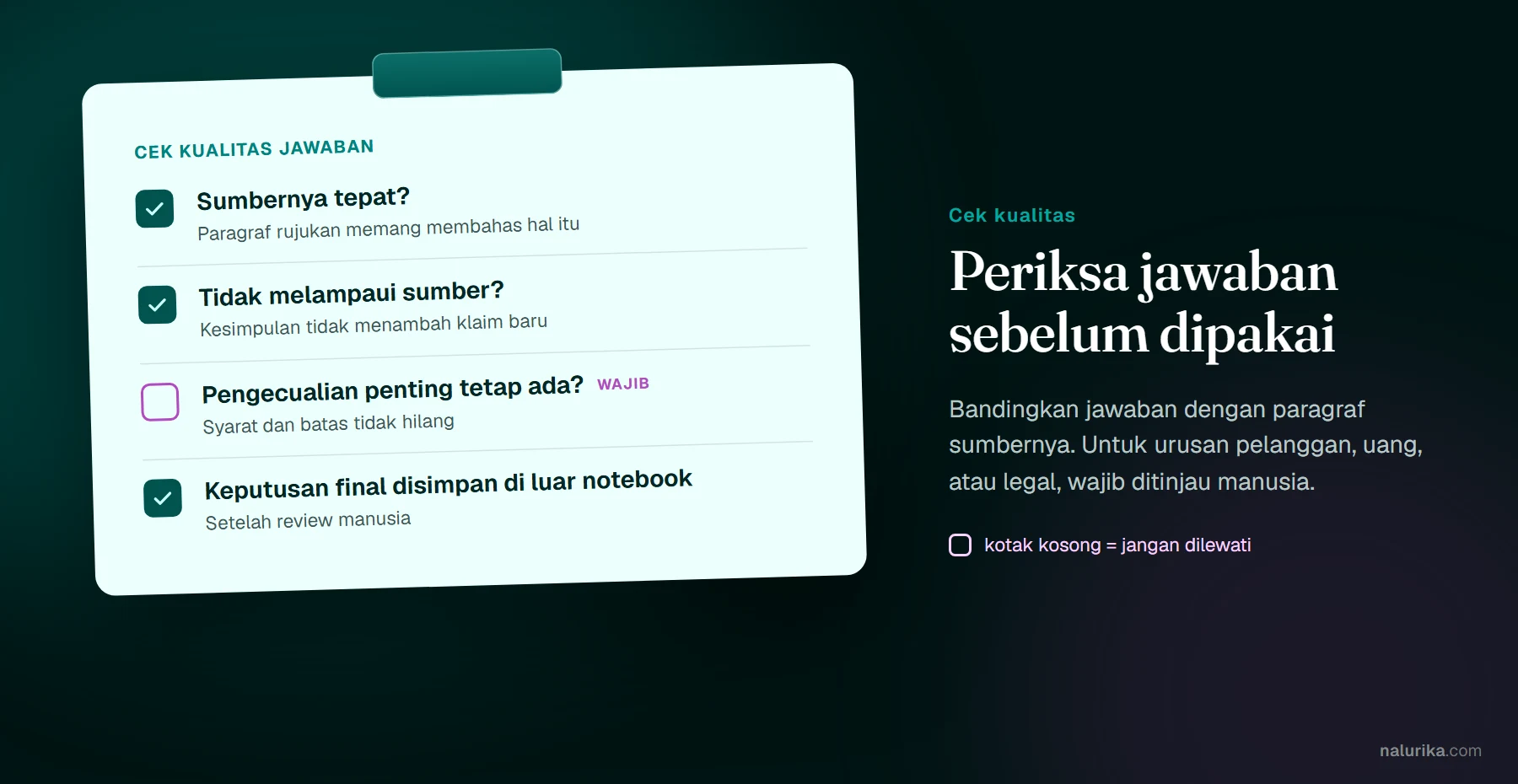
Jawaban singkat: Jawaban NotebookLM perlu dicek dengan tiga pertanyaan: apakah sumbernya tepat, apakah kesimpulannya tidak melampaui sumber, dan apakah semua pengecualian penting tetap ada.
Ambil sampel pertanyaan dari pekerjaan nyata. Bandingkan jawaban dengan paragraf sumber. Catat jawaban yang tidak menemukan informasi, jawaban yang menggabungkan dua versi, dan jawaban yang kehilangan syarat. Perbaiki sumber atau cara bertanya, lalu uji lagi. Bila tugas berdampak pada pelanggan, uang, legalitas, atau keselamatan, wajibkan review manusia dan simpan keputusan final di luar notebook.
Satu hal yang sering terlewat: catatan juga bisa menjadi sumber. Menurut panduan notes, catatan yang dicentang di panel Sources ikut dipakai chat untuk menjawab dan ikut dipakai saat membuat artefak Studio, sedangkan catatan yang tidak dicentang tidak dipakai. Jika jawaban AI disimpan sebagai catatan lalu dibiarkan tercentang, jawaban berikutnya bisa merujuk ke hasil AI sebelumnya, bukan ke dokumen asli. Saat menguji kualitas, matikan centang catatan hasil AI dan pastikan sitasi menunjuk ke dokumen sumber. Google sendiri mengingatkan bahwa alat ini bisa keliru dan meminta pengguna berkonsultasi dengan profesional untuk urusan medis, hukum, atau keuangan (Google).
Tiga pertanyaan untuk setiap jawaban, ditambah satu kebiasaan: keputusan final disimpan di luar notebook. Diagram: Nalurika
Checklist penerapan yang aman
Sebelum memakai pendekatan ini pada proses nyata, gunakan checklist berikut. Checklist tidak menggantikan penilaian pemilik proses, tetapi membantu memastikan pertanyaan dasar tidak terlewat. Pilih ruang lingkup yang kecil agar kesalahan dapat dikoreksi tanpa memengaruhi seluruh operasi. Setelah uji pertama, catat perubahan yang terjadi dan perbarui dokumentasi yang dibaca tim.
Hal yang diperiksa
Pertanyaan praktis
Bukti minimum
Tujuan
Masalah apa yang ingin dikurangi?
Definisi masalah dan pemilik
Data
Data apa yang dipakai dan boleh diakses?
Daftar sumber dan izin
Kontrol
Kapan manusia memeriksa atau menyetujui?
Checklist review
Kegagalan
Apa yang terjadi jika langkah gagal?
Jalur eskalasi dan log
Evaluasi
Bagaimana kualitas hasil dibaca?
Contoh uji dan catatan hasil
Catatan implementasi untuk tim
Di minggu pertama, gunakan satu contoh kerja yang sudah selesai sebagai bahan pembelajaran. Tulis kondisi awal, siapa yang mengerjakan, data yang dipakai, dan bagian yang paling sering membutuhkan koreksi. Untuk notebooklm adalah, contoh nyata lebih berguna daripada daftar fitur karena membantu tim melihat batas konsep dan membuat definisi selesai yang dapat diperiksa. Simpan pertanyaan yang belum terjawab agar tidak hilang ketika diskusi berpindah ke pemilihan tool.
Di minggu kedua, buat percobaan dengan ruang lingkup kecil dan pemilik yang jelas. Minta pengguna proses menjalankan contoh, lalu catat bagian yang terasa membingungkan. Jangan hanya mengukur apakah sistem menyala. Perhatikan apakah hasilnya bisa dibaca, apakah data yang dipakai memang sah, dan apakah orang yang bertanggung jawab tahu apa yang harus dilakukan ketika hasil tidak sesuai. Catatan ini menjadi dasar untuk memperbaiki notebooklm adalah tanpa menambah kompleksitas yang belum diperlukan.
Sinyal untuk melanjutkan adalah hasil uji konsisten, sumber dapat ditelusuri, dan kesalahan memiliki jalur penanganan. Sinyal untuk berhenti adalah data tidak lengkap, izin tidak jelas, pemilik tidak tersedia, atau hasil tampak meyakinkan tetapi tidak dapat diverifikasi. Berhenti pada tahap ini bukan kegagalan. Itu cara menjaga agar eksperimen notebooklm-adalah tidak berubah menjadi masalah operasional yang lebih mahal.
Dokumentasikan keputusan dalam bahasa yang dipahami tim nonteknis. Tuliskan apa yang dilakukan, apa yang tidak dilakukan, data apa yang dikecualikan, dan kapan review berikutnya dilakukan. Dokumentasi singkat membantu orang lain mengulang hasil, menemukan perubahan, dan memberi umpan balik yang spesifik. Ia juga mencegah pengetahuan hanya tersimpan di percakapan pribadi atau di kepala satu orang.
Jika hasil percobaan diterima, perluas satu bagian pada satu waktu. Setelah setiap perluasan, ulangi pemeriksaan kualitas, akses, error, dan pengalaman pengguna. Jangan menggabungkan perubahan proses, tool, dan target sekaligus karena penyebab masalah akan sulit dibedakan. Cara bertahap membuat perbaikan notebooklm adalah lebih mudah dipertahankan ketika volume kerja meningkat atau anggota tim berganti.
Terakhir, tentukan pemilik yang dapat mengambil keputusan setelah artikel ini dibaca. Pemilik tersebut tidak harus membangun semuanya sendiri, tetapi harus mampu menjawab kapan proses dipakai, kapan ditolak, bagaimana data dilindungi, dan kepada siapa kasus khusus diteruskan. Dengan peran yang jelas, pembelajaran dari batch awal bisa menjadi kebiasaan kerja yang sehat, bukan sekadar eksperimen yang berhenti setelah publikasi.
Glosarium kerja khusus: notebooklm adalah
NotebookLM memiliki istilah kerja yang berbeda dari chatbot umum. Notebook adalah ruang proyek yang menampung source tertentu. Source dapat berupa dokumen, PDF, halaman web, atau teks yang sengaja dipilih. Panel sumber membantu pengguna melihat bahan yang menjadi dasar jawaban. Citation mengarahkan pembaca ke bagian sumber yang relevan. Note menyimpan temuan yang ingin dipakai lagi, sedangkan Studio mengubah bahan menjadi keluaran seperti briefing, FAQ, atau ringkasan. Audio Overview adalah format dengar, bukan pengganti pemeriksaan dokumen asli.
Workflow yang aman dimulai dengan source curation. Beri nama file secara konsisten, singkirkan versi duplikat, dan catat tanggal berlaku. Setelah source masuk, ajukan pertanyaan yang dapat diverifikasi, bukan hanya “buat ringkasan yang bagus”. Minta jawaban dengan kutipan, batasan, istilah yang belum jelas, dan pertanyaan lanjutan. Gunakan pilihan source ketika hanya sebagian dokumen relevan. Notes sebaiknya memisahkan fakta, interpretasi, keputusan, serta hal yang masih perlu dikonfirmasi. Dengan demikian notebook menjadi ruang kerja riset, bukan gudang teks acak.
Untuk rapat atau proyek konten, susun notebook berdasarkan tujuan. Satu notebook dapat dipakai untuk riset kompetitor, satu untuk brief artikel, dan satu untuk bahan pelatihan. Template pertanyaan dapat meminta perbandingan, timeline, gap, atau daftar risiko. Hasilnya lalu dicek terhadap source dengan membuka citation. Jika ada konflik antar dokumen, jangan meminta model memilih secara diam-diam. Tulis konflik itu sebagai temuan, sebutkan dokumen yang berbeda, dan minta owner menentukan versi yang berlaku.
Ada pula batasan yang perlu dipahami tim. Kualitas keluaran mengikuti kualitas source. Dokumen tanpa konteks, halaman yang berubah, atau catatan yang terlalu pendek dapat menghasilkan kesimpulan yang tidak lengkap. Informasi rahasia perlu mengikuti kebijakan akun dan organisasi sebelum diunggah. Jangan memasukkan data pelanggan, kontrak, atau kredensial hanya karena ingin ringkasan cepat. Tetapkan siapa yang boleh membuat notebook, siapa yang meninjau hasil, dan bagaimana notebook diarsipkan. Dengan disiplin itu NotebookLM dapat mempercepat pemahaman tanpa menghapus tanggung jawab editorial.
Kesimpulan
NotebookLM, yang kini tampil sebagai Gemini Notebook, paling berguna ketika tim punya kumpulan dokumen yang jelas dan pertanyaan yang jawabannya ada di dalam dokumen itu. Kekuatannya ada pada jawaban yang berdasar pada sumber dan sitasi yang bisa ditelusuri ke bagian aslinya. Batasnya juga jelas: ada batas jumlah dan ukuran sumber, Audio Overview bisa keliru, dan catatan hasil AI bisa ikut menjadi sumber bila tidak diatur. Mulailah dari satu notebook untuk satu tujuan riset, pakai akun Workspace kantor untuk dokumen internal, dan jadikan pengecekan sitasi sebagai kebiasaan sebelum hasilnya dipakai untuk keputusan.
Ceritakan proses, tim, dan kendala yang ingin Anda rapikan. Kami bantu memetakan langkah yang masuk akal untuk bisnis Anda. Kami membalas di jam kerja.